Frequently Asked Questions

FAQ: KPS.MAX - Technische tekeningen en orderverwerking

Artikelregels zonder prijs in de offerte (na gebruik ‘Fronten bewerken’).

Artikelregels zonder prijs in de offerte (na gebruik ‘Fronten bewerken’).

Hoe komt het dat een kast in de offerte is opgedeeld in losse onderdelen? En nog belangrijker, hoe lost u dit op! Het opdelen van kasten in de afzonderlijke componenten wordt veroorzaakt door de functie ‘Fronten bewerken’ in KPS.MAX. Zodra u deze functie gebruikt, wordt een kast opgedeeld in losse onderdelen, deze onderdelen worden gesynchroniseerd met uw offerte, maar hebben geen prijsinformatie en worden dus rood weergegeven.

Hieronder een voorbeeld:
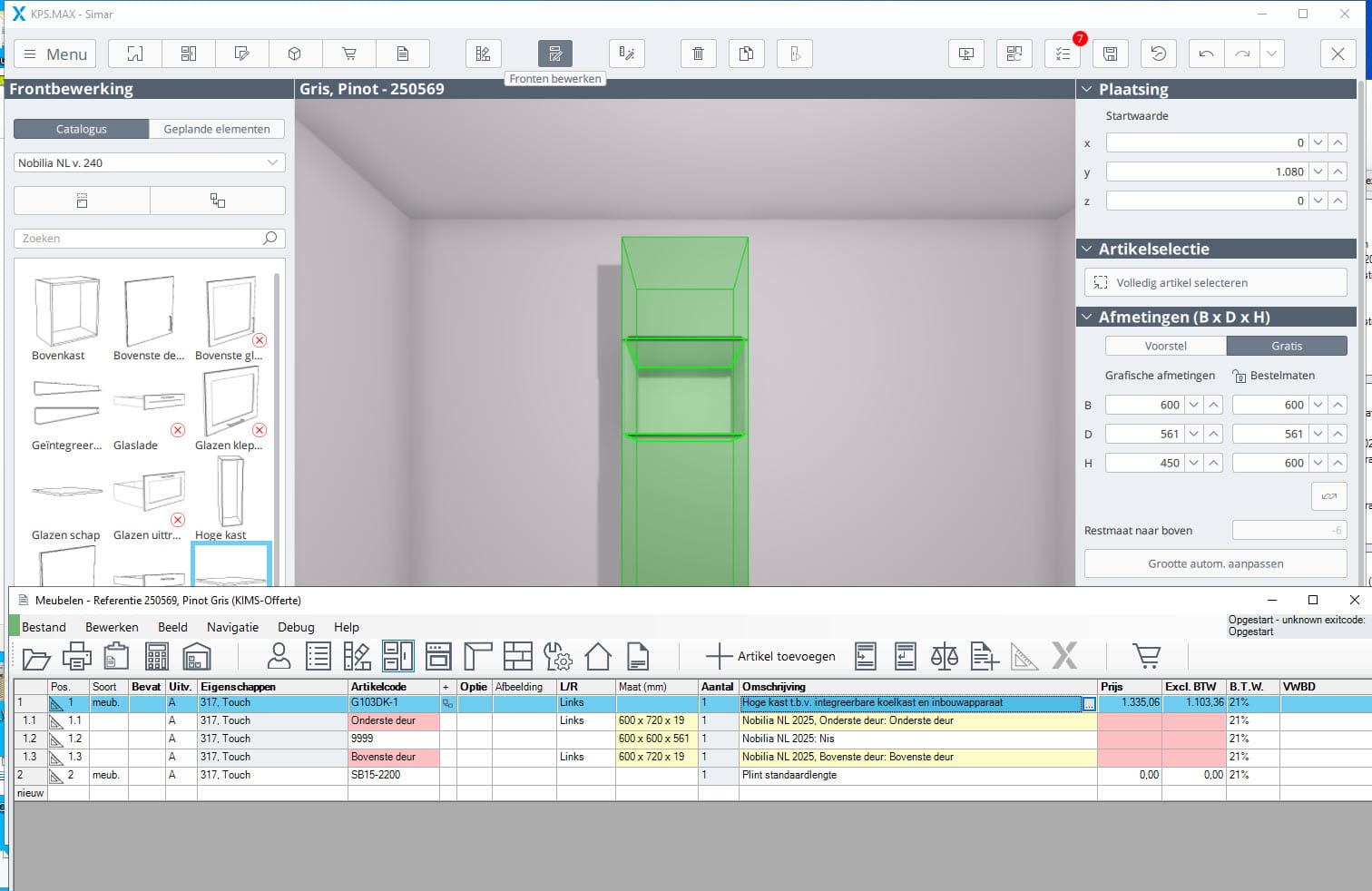
U kunt dit oplossen door in KPS.MAX de kast op te zoeken via ‘Geplande elementen’ links in de selector. Daar selecteert u de losse onderdelen, vervolgens vinkt u rechts in de inspector de ‘Eigenschap’ ‘Alleen grafisch’ aan.

In de offerte zijn dan de extra regels verdwenen, omdat u aan geeft dat deze onderdelen alleen grafisch, dus voor het ‘plaatje’ meegenomen hoeven te worden en niet meer in de offerte.

Help! Opeens heb ik drie dubbele wandbekleding.

Help! Opeens heb ik drie dubbele wandbekleding

Dit is een veel gestelde vraag bij onze helpdesk. Daarom hebben wij dit artikel geschreven.

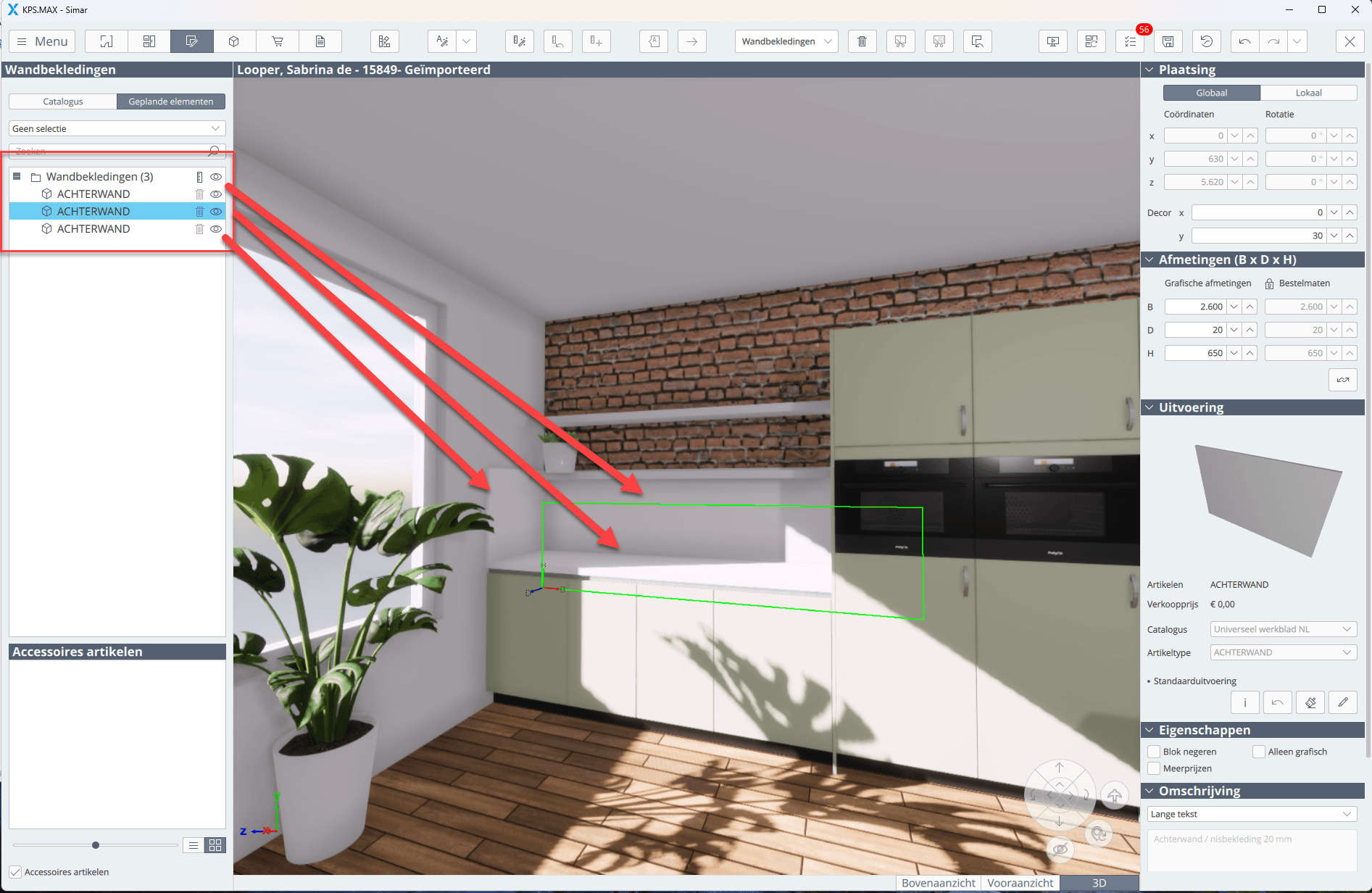
De oorzaak ligt in een verschil in denkwijze tussen u als gebruiker en de manier waarop de software is ontworpen. De software is namelijk zo ingesteld dat, zodra u binnen de standaardstijl een instelling maakt voor wandbekleding of een nis, deze automatisch op alle randen rond een werkblad wordt toegepast. U kunt deze vervolgens handmatig aanpassen of verwijderen op de plekken waar dat nodig is.

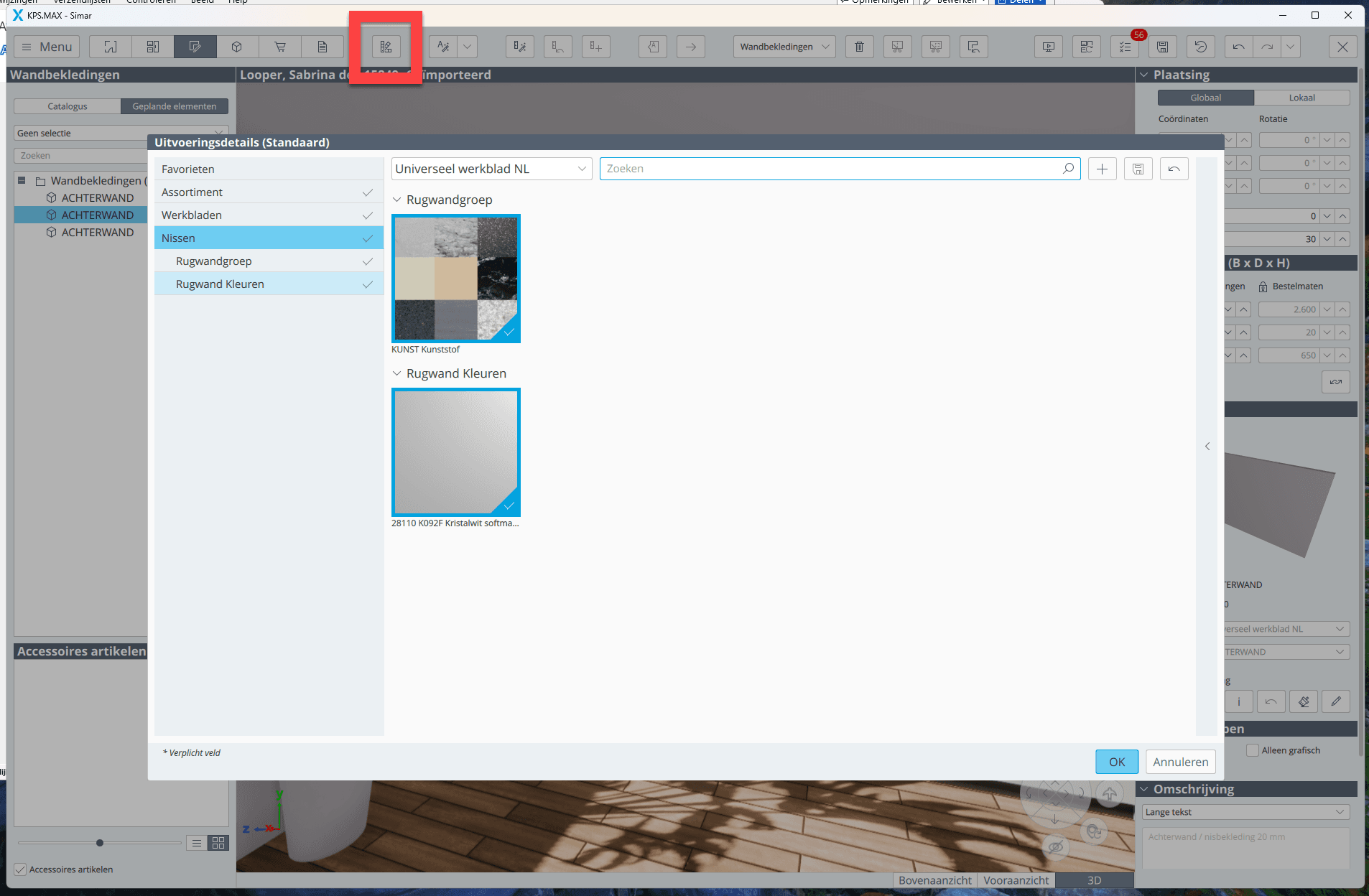
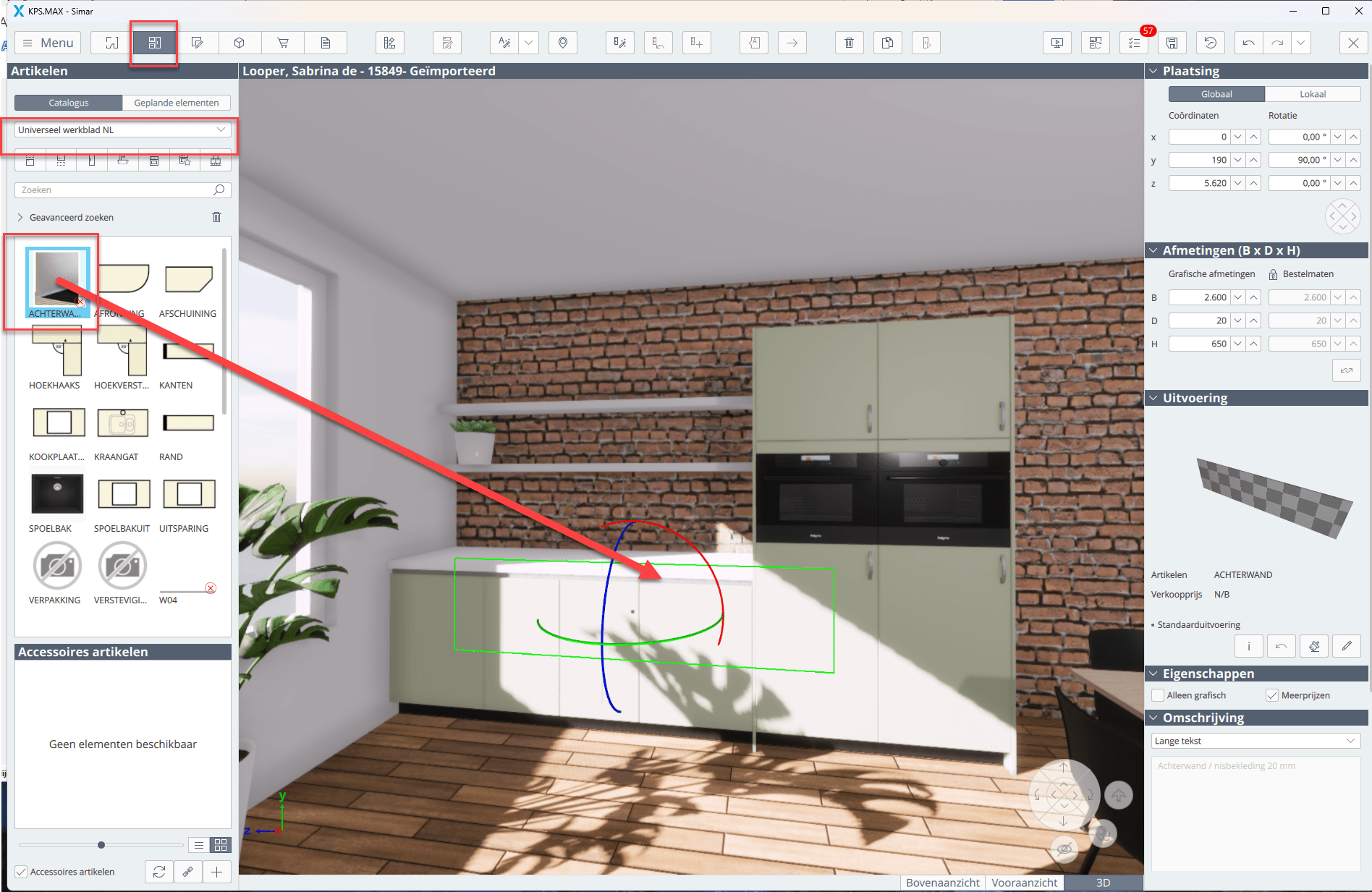
De meeste gebruikers denken anders: “Ik wil wandbekleding toevoegen, dus ik ga naar de context ‘Ontwerp’, selecteer een werkbladbestand, kies een achterwand en sleep deze naar de muur.” Vervolgens opent zich het instellingenvenster van de standaardstijl. Wat de software dan doet, is automatisch wandbekleding toevoegen op alle randen van het werkblad – plus de wandbekleding die u zelf al had toegevoegd. Hierdoor lijkt het alsof er ineens overal wandbekleding verschijnt.

Onderstaande afbeelding toont de oorzaak.

Onderstaande afbeelding toont het gevolg van de denkfout:

In de toekomst gaat u dus naar de standaard stijl om wandbekleding toe te voegen.

De huidige situatie met verhelpen werkt als volgt:


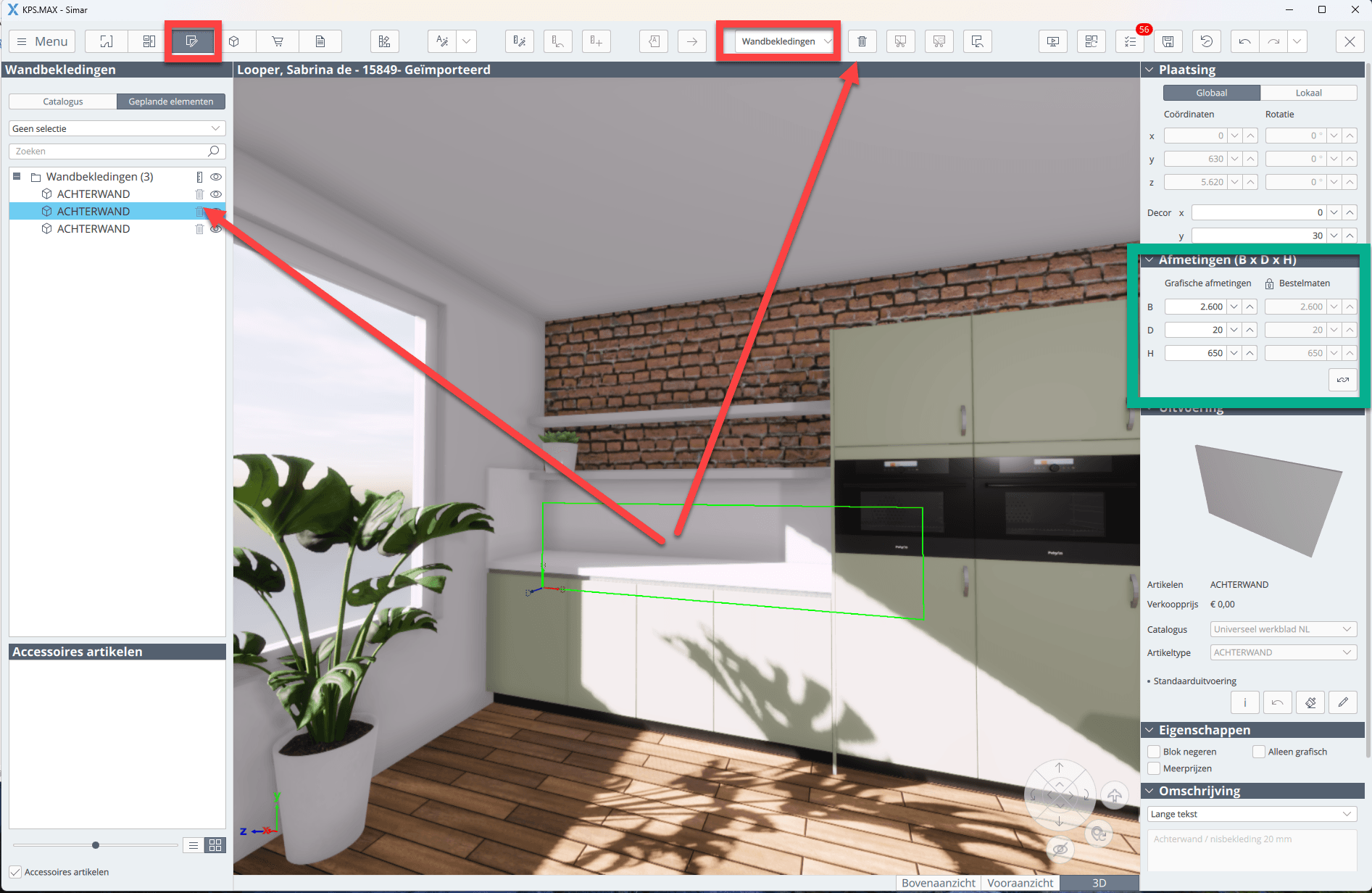
Ga naar de context ‘lange delen’ en selecteer ‘Achterwanden’. Klik op een of meerdere achterwanden en vervolgens op het vuilnisbakicoon om de achterwand te verwijderen. Als de achterwand in hoogte wil bewerken gaat u naar ‘Afmetingen’ in de ‘Inspector’ (groene kader) en pas de hoogte daar aan.

Hoe kunt u de omschrijving van symbolen verplaatsen van onder het symbool naar buiten de tekening?

Hoe kunt u de omschrijving van symbolen verplaatsen van onder het symbool naar buiten de tekening?

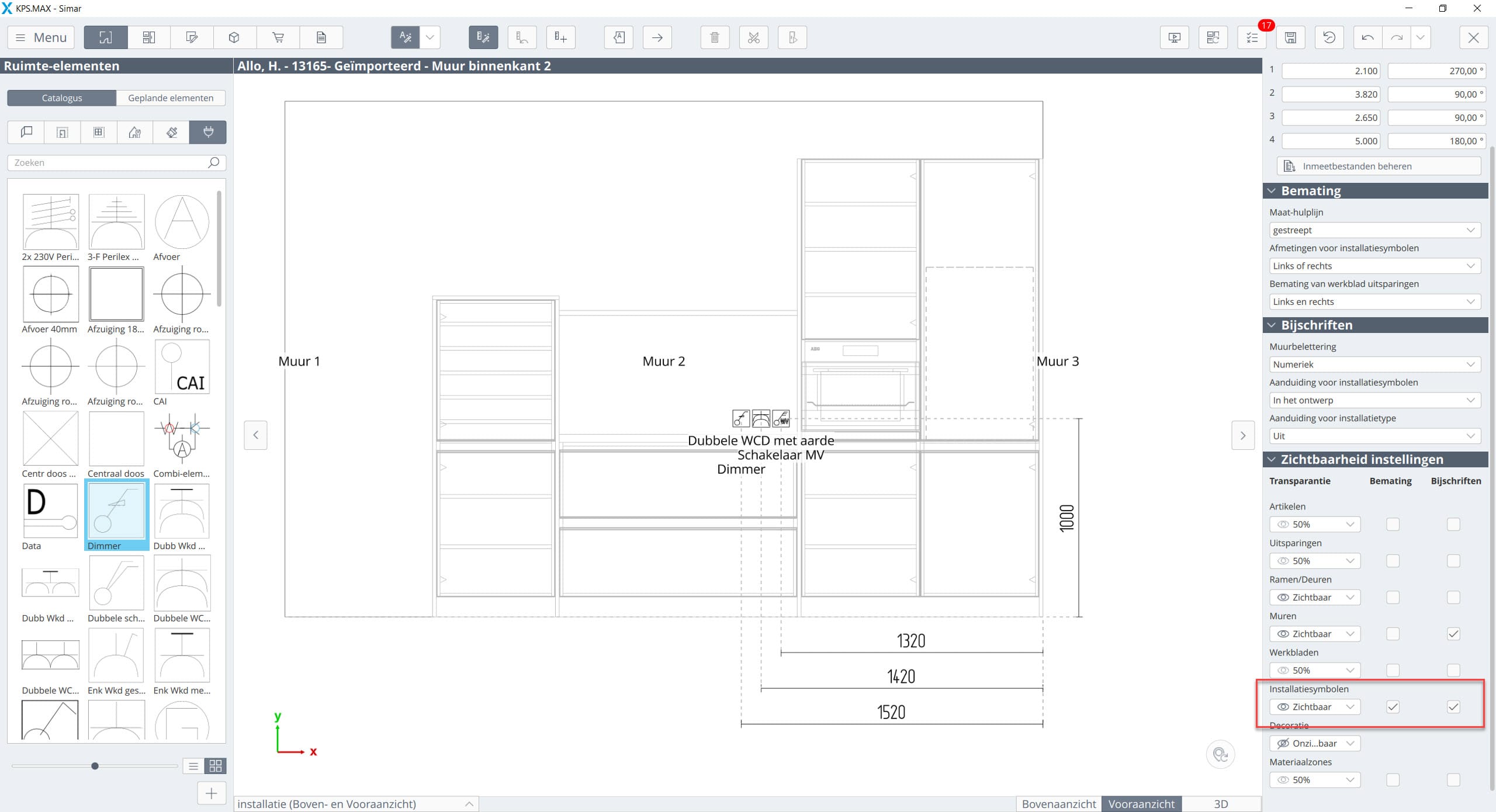
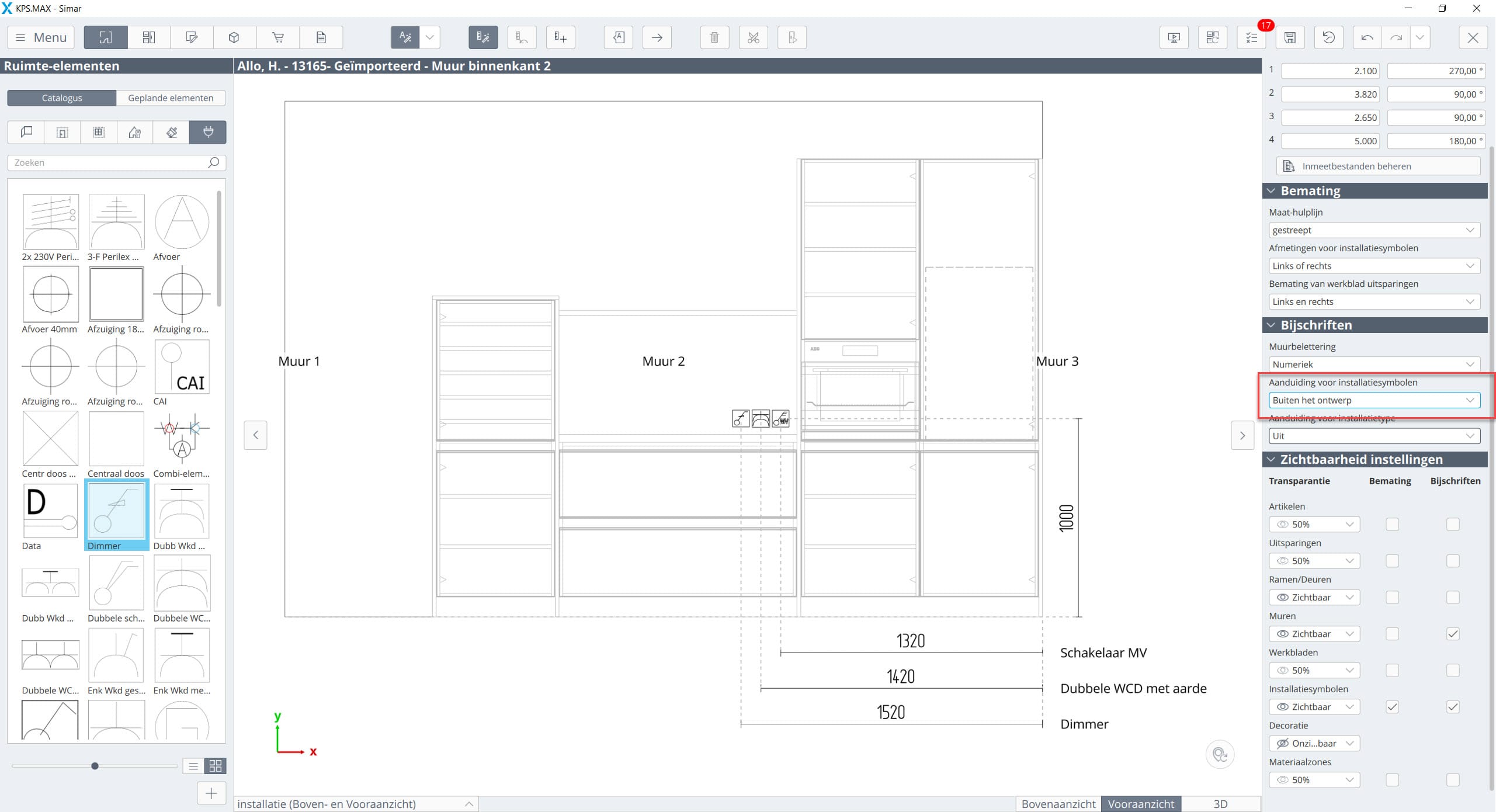
De omschrijving van een symbool wordt standaard onder het geplaatste symbool weergegeven, mits de bijschriften zijn ingeschakeld.

Wanneer symbolen dicht bij elkaar staan, kan het handig zijn om de omschrijvingen naar buiten de tekening te verplaatsen. Dit kan door in de inspector, aan de rechterkant, de optie ‘Buiten het ontwerp’ te selecteren. De omschrijvingen worden dan naast de maatlijn geplaatst.

Let op: deze functie is alleen beschikbaar in de muuraanzichten.

Hoe kunt u minder ‘zinloze’ vooraanzichten genereren.

Hoe kunt u minder ‘zinloze’ vooraanzichten genereren.

Waarom zou u vooraanzichten van muren uitschakelen?

Bij het ontwerpen van keukens worden automatisch vooraanzichten gegenereerd van alle muren in de tekening. Deze afbeeldingen worden vervolgens geüpload naar KIMS en geïmporteerd in DIMS. Niet alle muren zijn echter relevant voor een heldere communicatie van het keukenontwerp. 

Hoe schakelt u het genereren van vooraanzichten uit voor een enkele muur?

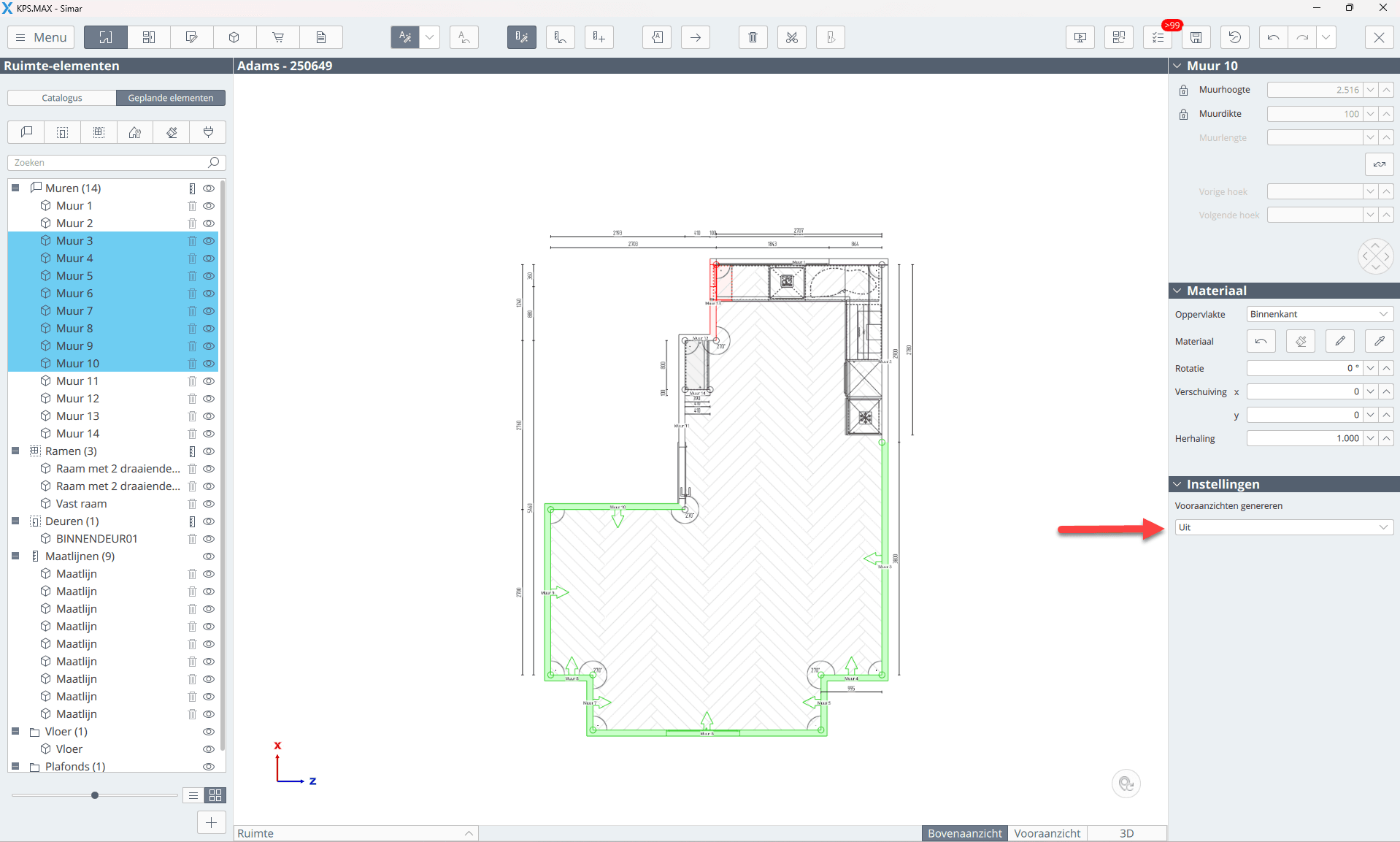
  1. Selecteer de muur in uw tekening.
  2. Ga naar de Inspector (eigenschappenvenster).
  3. Onder Instellingen vindt u de optie “Vooraanzichten genereren”.
  4. Zet deze optie uit.

Hoe schakelt u het genereren van vooraanzichten uit voor meerdere muren tegelijk?

  1. Ga in de Selector  naar het tabblad Geplande elementen.
  2. Selecteer de groep muren die u wilt aanpassen. Met behulp van de CTRL of Shift toets.
  3. Zet in de Inspector de optie “Vooraanzichten genereren” uit voor de gehele selectie.

Wat is het effect van het uitschakelen van vooraanzichten?

Wanneer u deze optie uitschakelt, wordt de muur niet meegenomen in de export naar KIMS en verschijnt deze dus ook niet in DIMS. Dit zorgt niet alleen voor een duidelijkere en efficiëntere presentatie van uw keukenontwerp, maar het bespaart ook aanzienlijk tijd: elke muur waarvan geen vooraanzicht hoeft te worden gegenereerd, versnelt het proces bij het afsluiten van de tekening, dat is namelijk het moment waarop de afbeeldingen worden gesynchroniseerd tussen KPS.MAX en KIMS.

Selecteren met CTRL

  • Hiermee voegt u individuele elementen één voor één toe aan of verwijdert u ze uit een selectie.
  • Handig als u niet-aangrenzende muren of objecten wilt selecteren.
  • U klikt steeds afzonderlijk op elk gewenst element terwijl u CTRL ingedrukt houdt.

Voorbeeld: U wilt muur 1, muur 3 en muur 7 selecteren — houd CTRL ingedrukt en klik op elk van deze muren.

Selecteren met SHIFT

  • Hiermee selecteert u alle elementen tussen twee klikken in één keer, dus een aaneengesloten reeks.
  • Klik op het eerste element, houd SHIFT ingedrukt en klik op het laatste element in de reeks. Alles ertussen wordt geselecteerd.

Voorbeeld: Klik op muur 2, houd SHIFT ingedrukt, klik op muur 6 → muren 2 t/m 6 worden geselecteerd.


Onderkasten tonen tijdens het bewerken van een werkblad

Onderkasten tonen tijdens het bewerken van een werkblad.

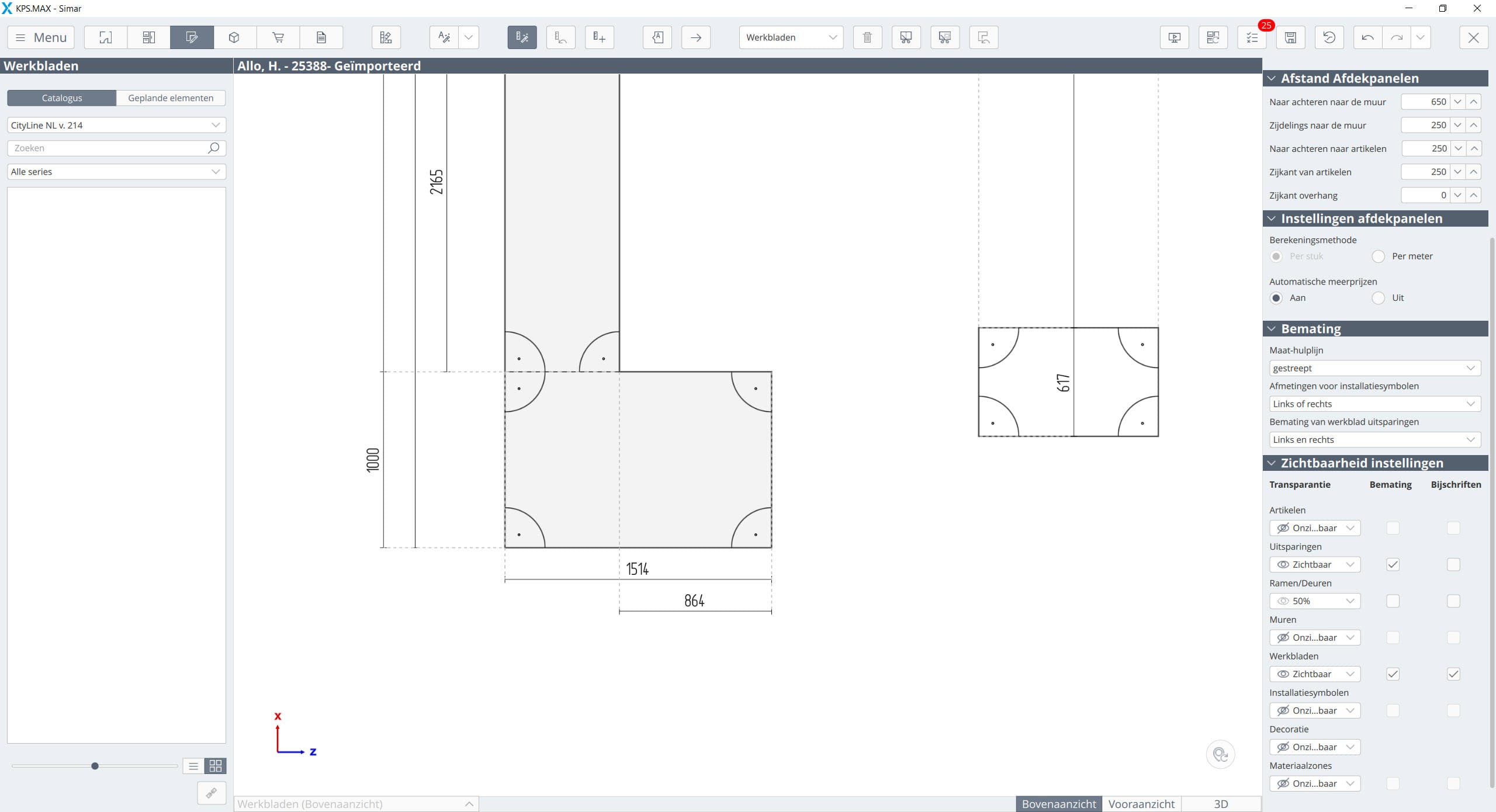
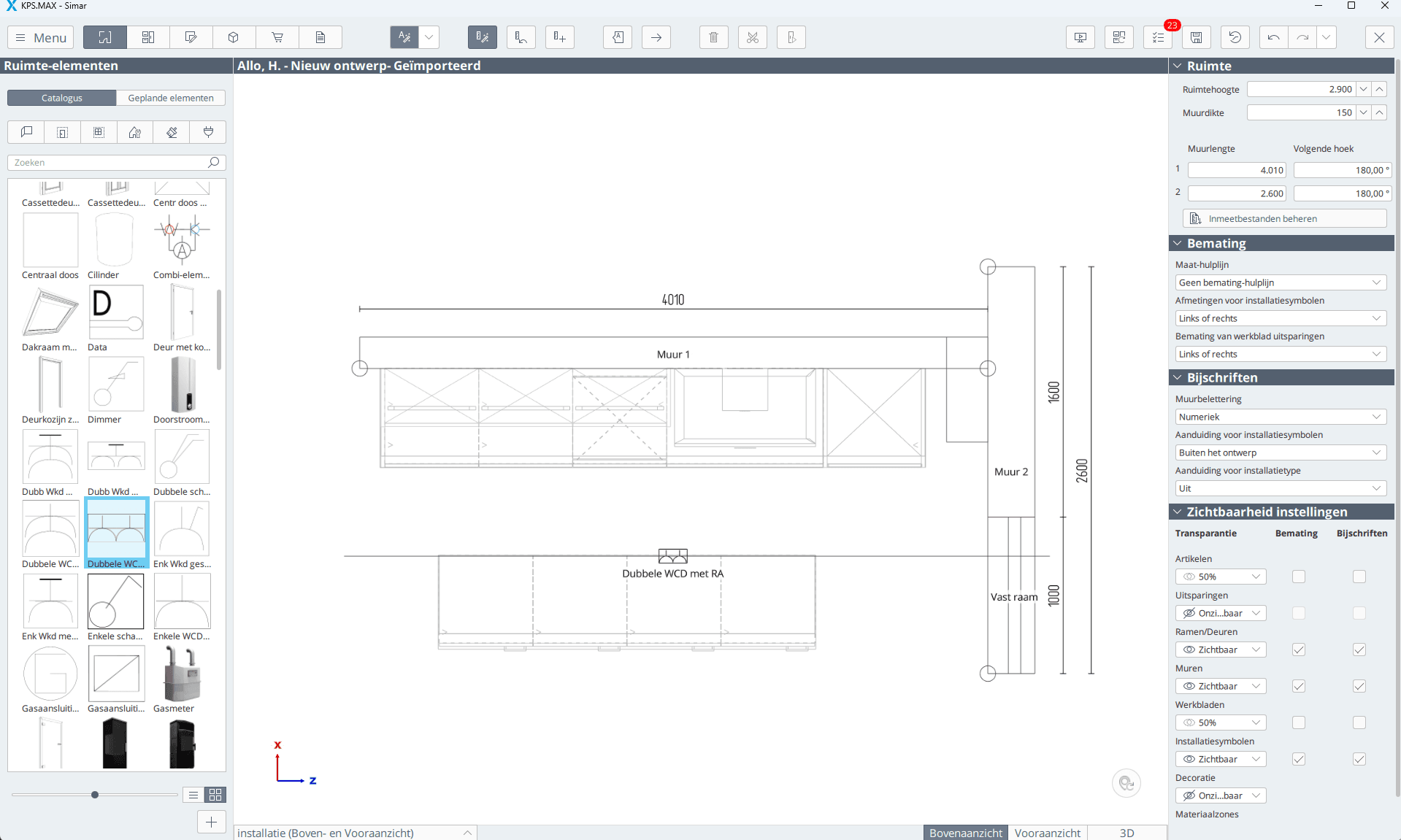
Standaard worden andere objecten niet weergegeven tijdens het bewerken van een werkblad. Wanneer u een werkblad bewerkt vanuit de context ‘Lange delen’, is de zichtbaarheid van onderliggende kasten automatisch uitgeschakeld.

FAQ_Onderkasten_tonen_afb1.jpg

Toch zijn er situaties waarin het handig kan zijn om deze objecten zichtbaar te maken tijdens het bewerken.


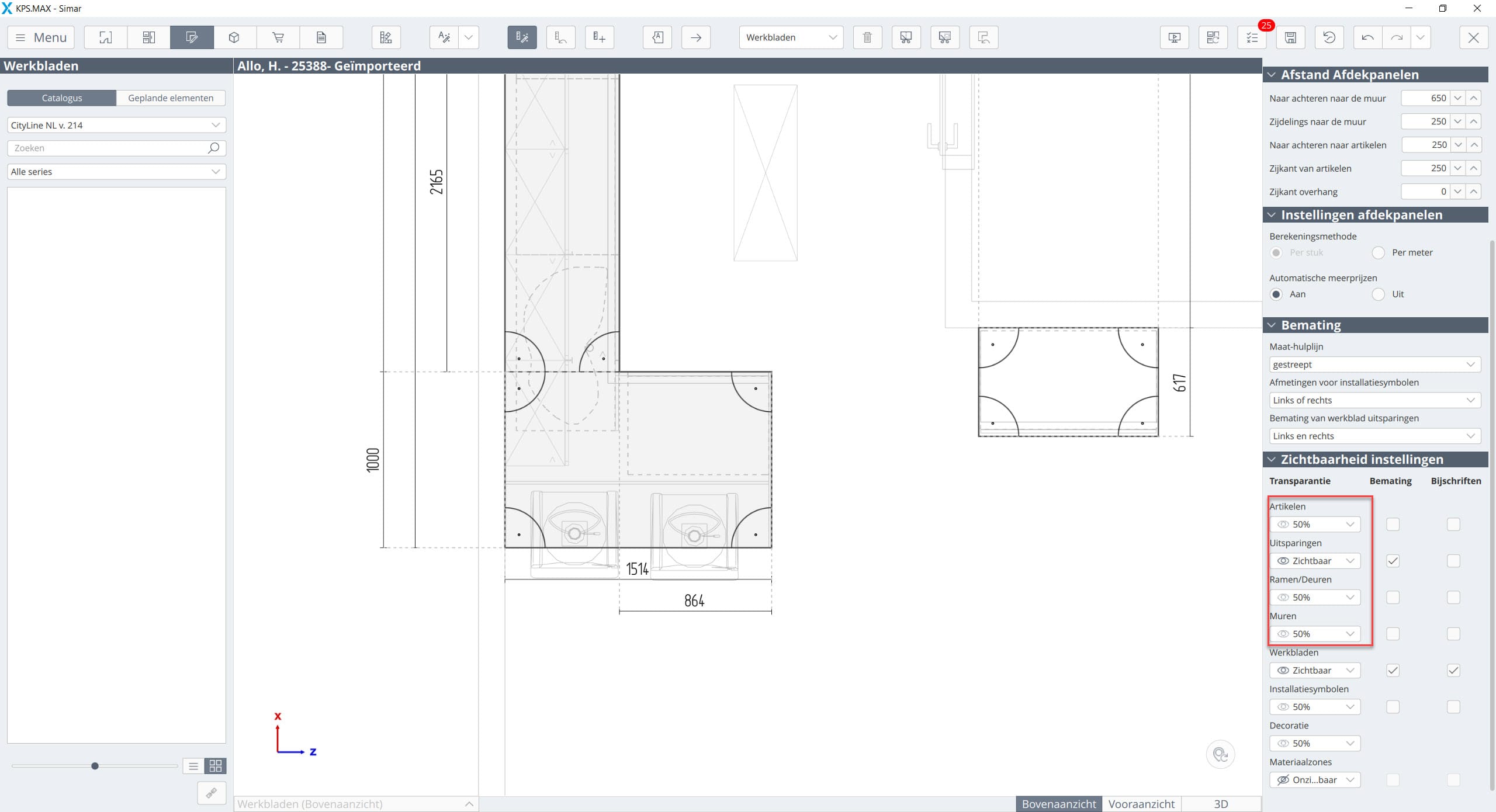
In dat geval zorgt u ervoor dat u niets geselecteerd heeft, in de inspector aan de rechterkant. Bij het onderdeel ‘Zichtbaarheid instellingen’ kunt u voor andere objecten zoals ‘Artikelen’, en ‘Muren’ kiezen voor 50% zichtbaarheid of volledig zichtbaar. Hierna ziet u deze artikelen ook tijdens het bewerken van het werkblad.

FAQ_Onderkasten_tonen_afb2.jpg

Symbolen van eilanden ook zichtbaar op achterliggende muuraanzicht

Symbolen van eilanden ook zichtbaar op achterliggende muuraanzicht

Het komt soms voor dat een installatiesymbool, andere apparatuur of zelfs hele kasten van een keukeneiland zichtbaar zijn op een muuraanzicht, vooral als het eiland binnen ongeveer 1,5 meter voor de muur is geplaatst.

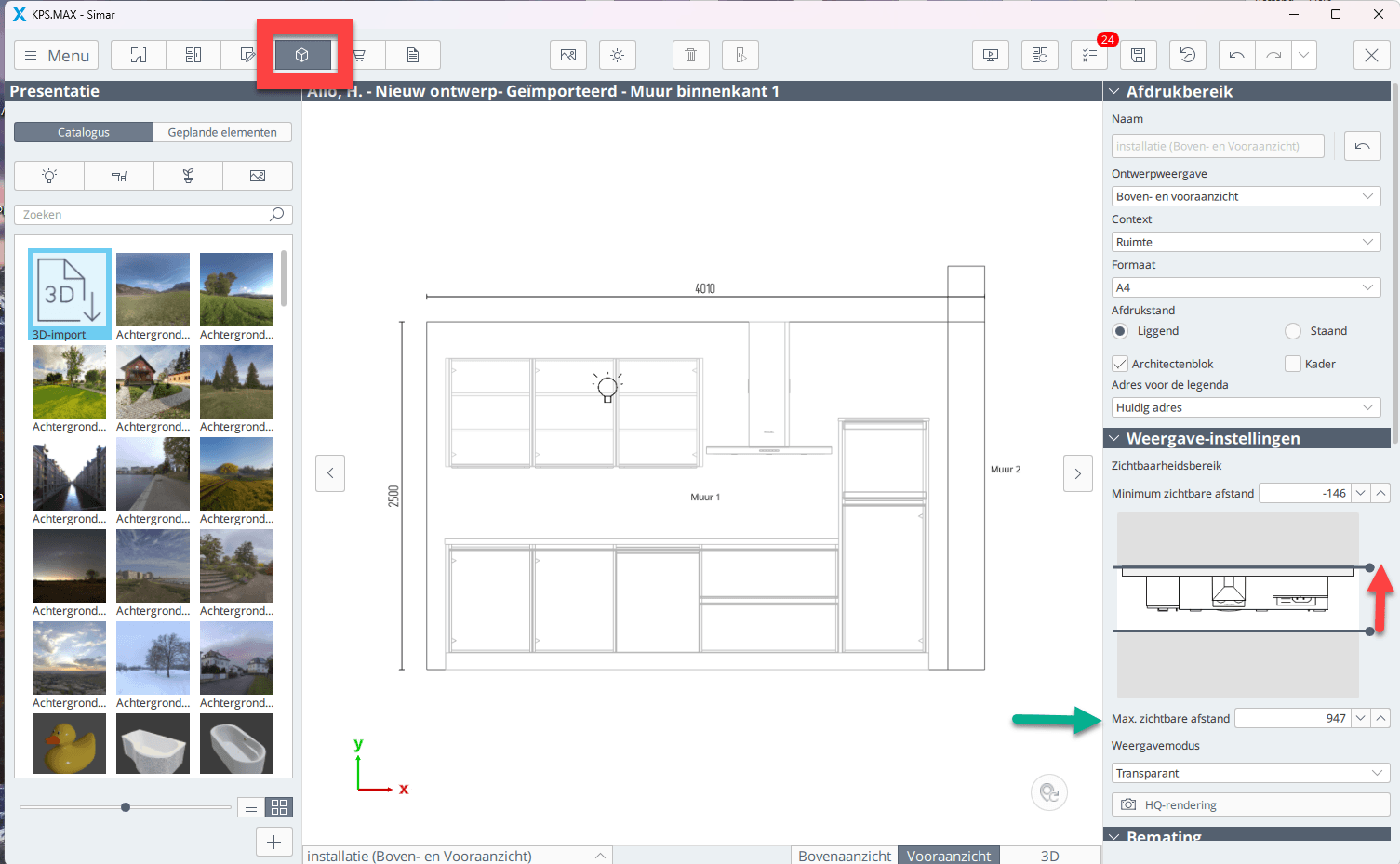
In de onderstaande afbeelding zie je bijvoorbeeld het installatiesymbool en de kasten van het eiland ook afgebeeld op het muuraanzicht. Dit komt doordat KPS.MAX in een muuraanzicht alle artikelen toont die zich op een afstand van maximaal 1 meter van de achterliggende muur bevinden.

Dit is op te lossen in de  in de contextpresentatie bevind door de maximale zichtbare afstand aan te passen in de Inspector. Dit kan door de lijn bij de rode pijl te verplaatsen of door een andere afstand in te typen bij de groene pijl.

In situaties waarbij je op het aanzicht van een eiland de muur achter het eiland ook te zien krijgt, is het mogelijk om de minimale afstand te verschuiven. Experimenteer welke voor uw situatie het beste resultaat geeft.

Tekening al in gebruik – melding.

Tekening al in gebruik – melding.

Het kan voorkomen dat uw tekening niet correct wordt afgesloten samen met de KIMS-referentie vanwege een storing. Wanneer u vervolgens de referentie opnieuw opent en direct probeert de tekening te openen, kunt u de melding ontvangen dat de tekening al in gebruik is door uzelf.


Geen zorgen, er is niets wat u hoeft te doen. Neem gerust een moment voor een kop koffie of thee; de melding verdwijnt vanzelf binnen maximaal vijf minuten.