Frequently Asked Questions

FAQ: KPS.MAX - Ontwerpen met KPS.MAX

Eigen achtergrond toevoegen.

Eigen achtergrond toevoegen

In KPS.MAX kunt u eigen achtergronden toevoegen, de enige restrictie is dat deze achtergrond een HDRI bestandsformaat moet hebben.

Wat is HDRI?
HDRI staat voor High Dynamic Range Imaging. Het zijn speciale afbeeldingen met een hoog dynamisch bereik die realistische verlichting, reflecties en achtergronden kunnen toevoegen aan 3D-scenes. Ze worden vaak gebruikt in 3D-visualisaties om een levensechte sfeer te creëren.

Waar kunt u HDRI-afbeeldingen vinden?
Er zijn verschillende online bibliotheken waar u gratis en betaalde HDRI’s kunt downloaden. Een populaire bron is:
HDRI Bibliotheek

Hoe gebruikt u HDRI in KPS.MAX?
Het toepassen van een HDRI in KPS.MAX is eenvoudig:

  • Download een HDRI-afbeelding van een externe website.
  • Sla deze op op een duidelijke, makkelijk vindbare locatie op uw computer.
  • Open uw project in KPS.MAX.
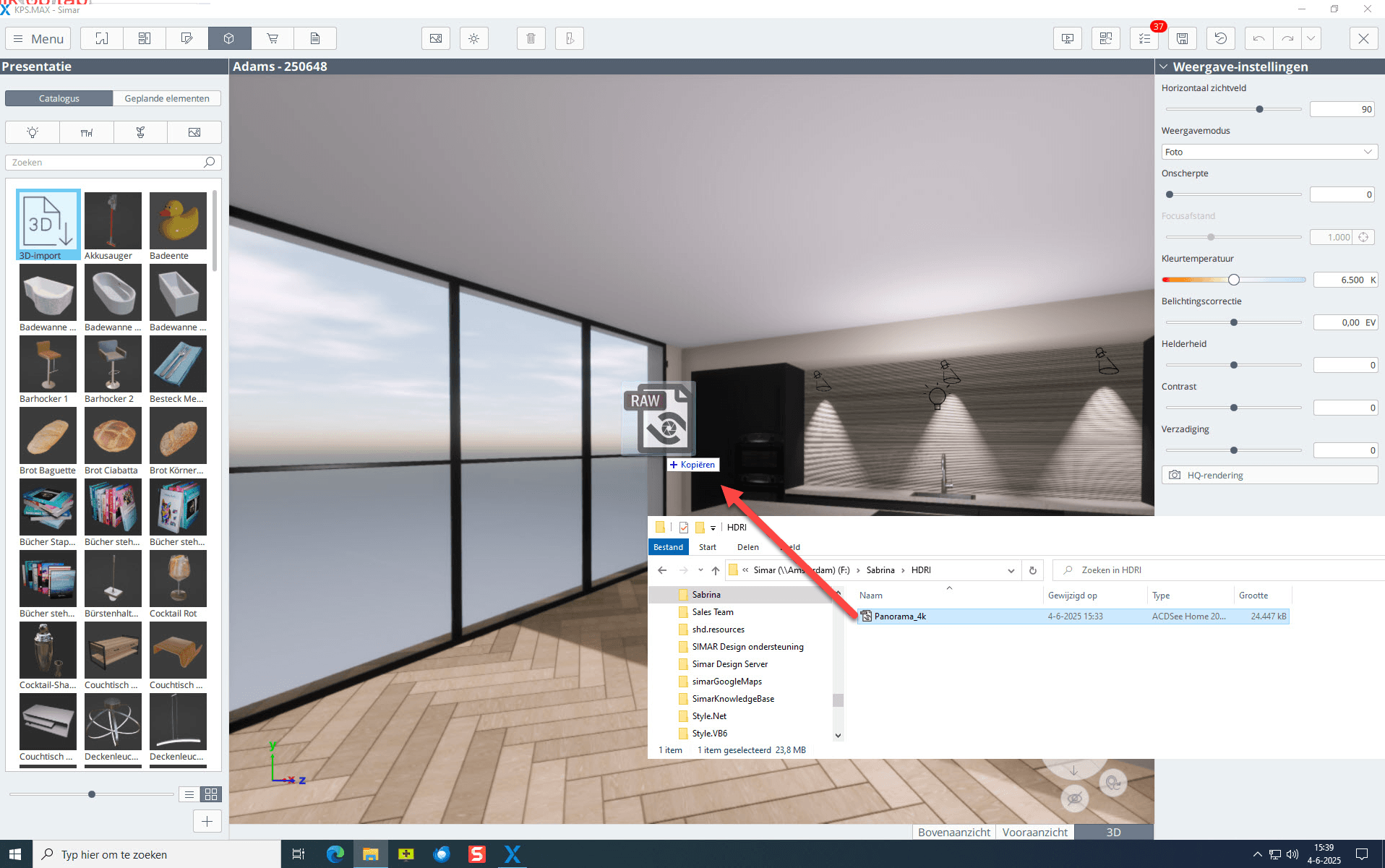
  • Ga naar de context presentatie en sleep het HDRI-bestand naar het 3D-gedeelte van het scherm.

  • Wacht even – de HDRI wordt automatisch toegepast als achtergrond én lichtbron.
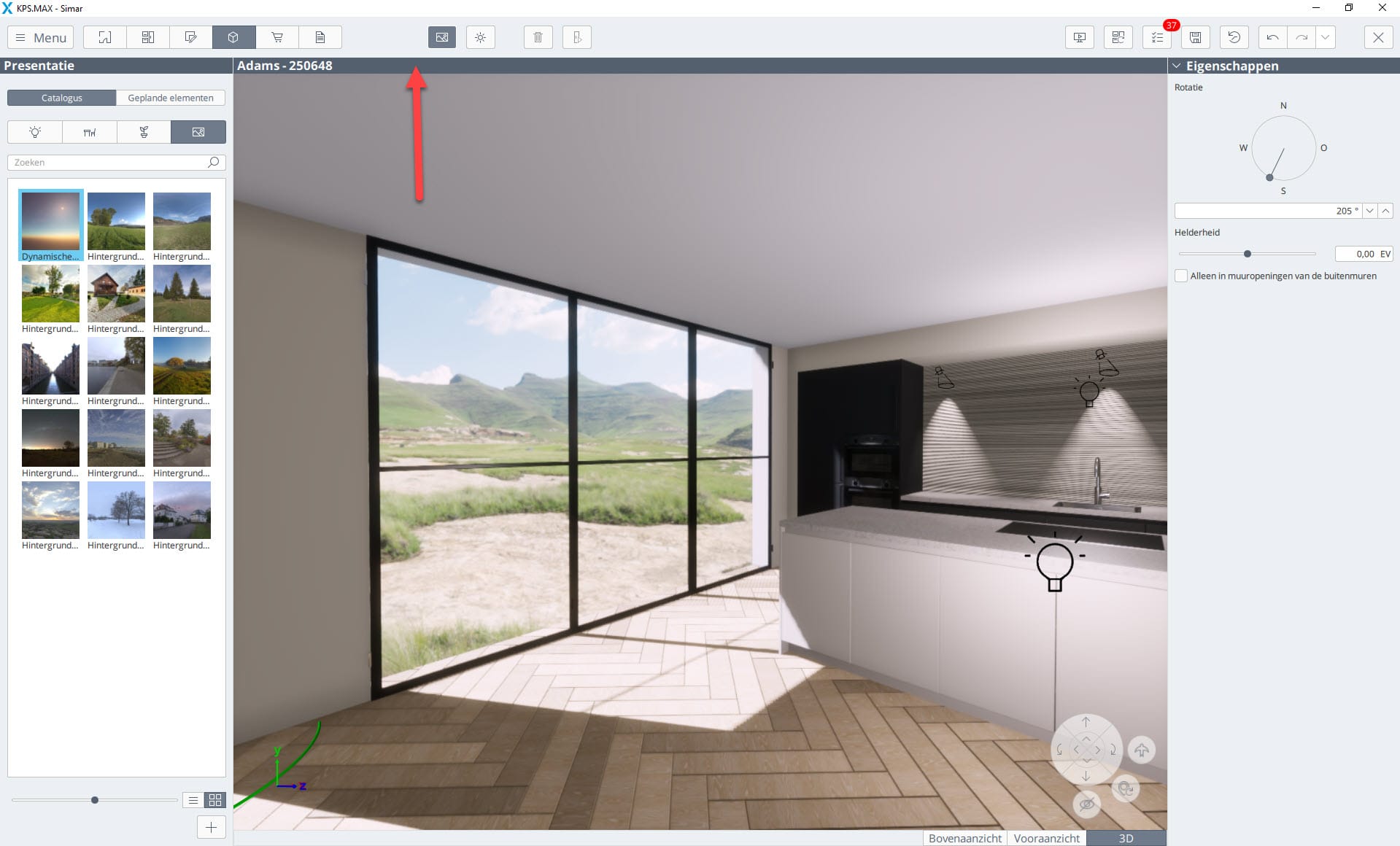
  • In de ‘Inspector’ kunt u de achtergrond draaien en bewerken, zorg wel dat u de optie ‘Achtergrond’ aangeklikt heb in de bovenbalk.

Help! Opeens heb ik drie dubbele wandbekleding.

Help! Opeens heb ik drie dubbele wandbekleding

Dit is een veel gestelde vraag bij onze helpdesk. Daarom hebben wij dit artikel geschreven.

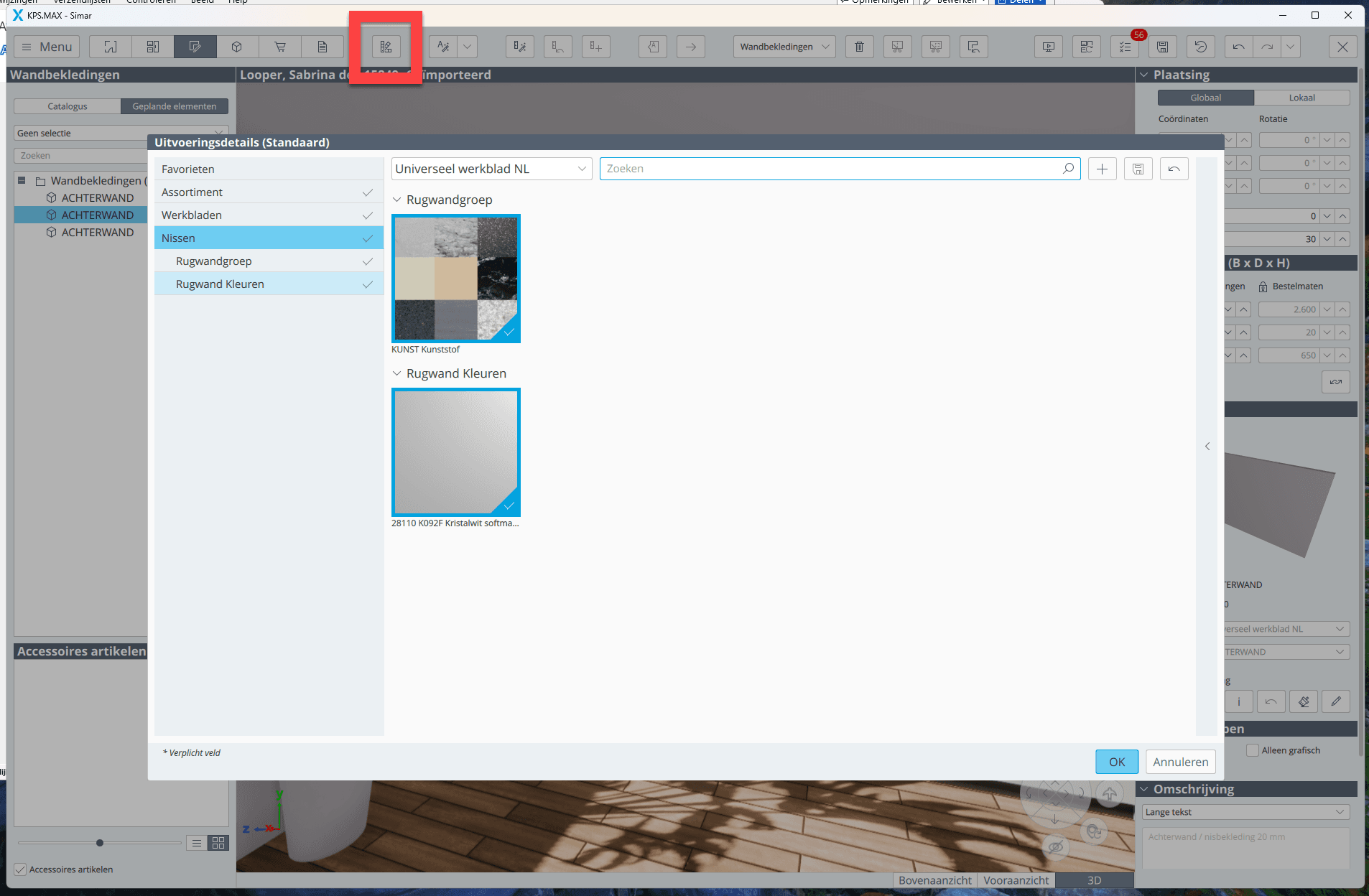
De oorzaak ligt in een verschil in denkwijze tussen u als gebruiker en de manier waarop de software is ontworpen. De software is namelijk zo ingesteld dat, zodra u binnen de standaardstijl een instelling maakt voor wandbekleding of een nis, deze automatisch op alle randen rond een werkblad wordt toegepast. U kunt deze vervolgens handmatig aanpassen of verwijderen op de plekken waar dat nodig is.

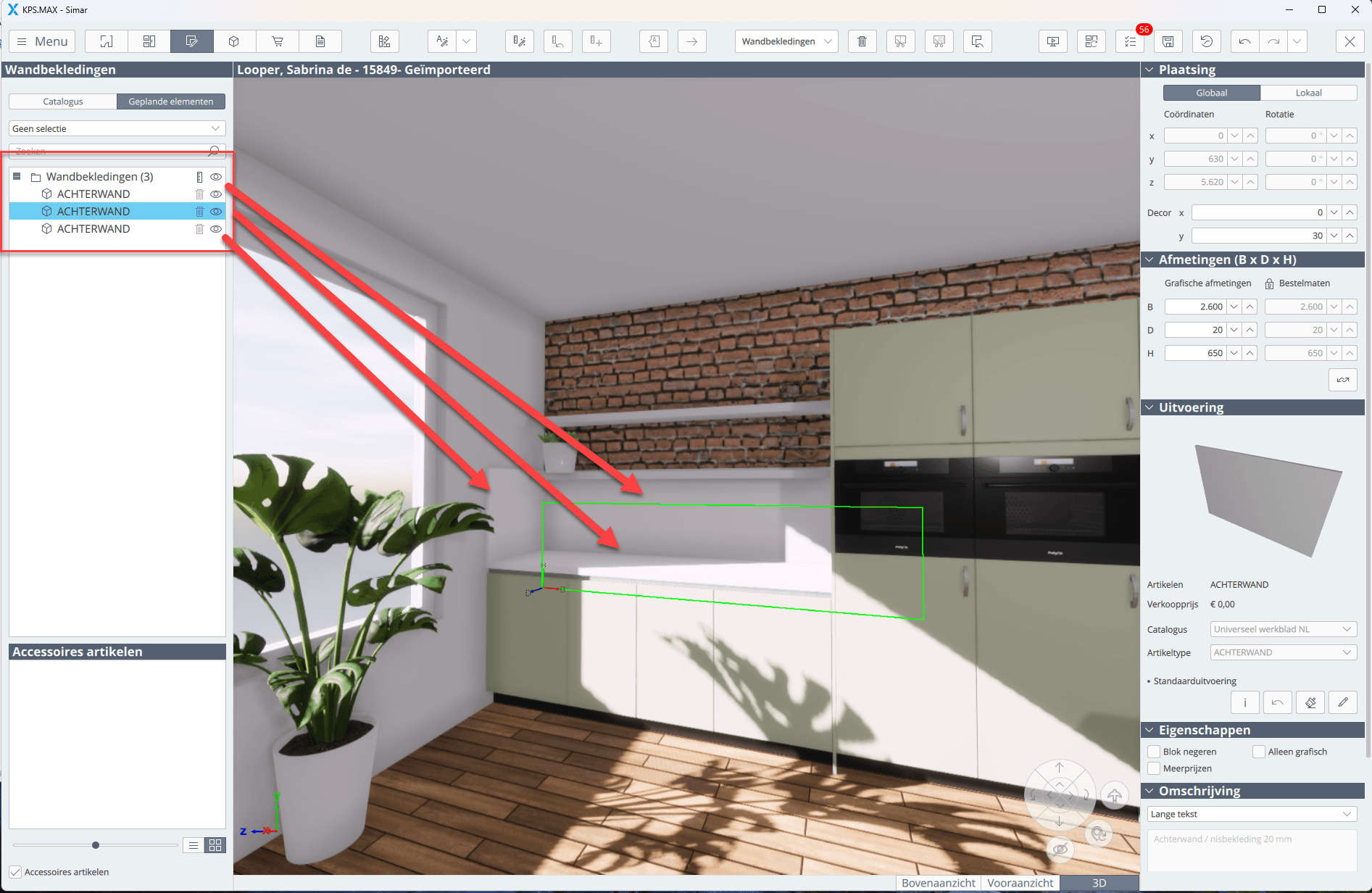
De meeste gebruikers denken anders: “Ik wil wandbekleding toevoegen, dus ik ga naar de context ‘Ontwerp’, selecteer een werkbladbestand, kies een achterwand en sleep deze naar de muur.” Vervolgens opent zich het instellingenvenster van de standaardstijl. Wat de software dan doet, is automatisch wandbekleding toevoegen op alle randen van het werkblad – plus de wandbekleding die u zelf al had toegevoegd. Hierdoor lijkt het alsof er ineens overal wandbekleding verschijnt.

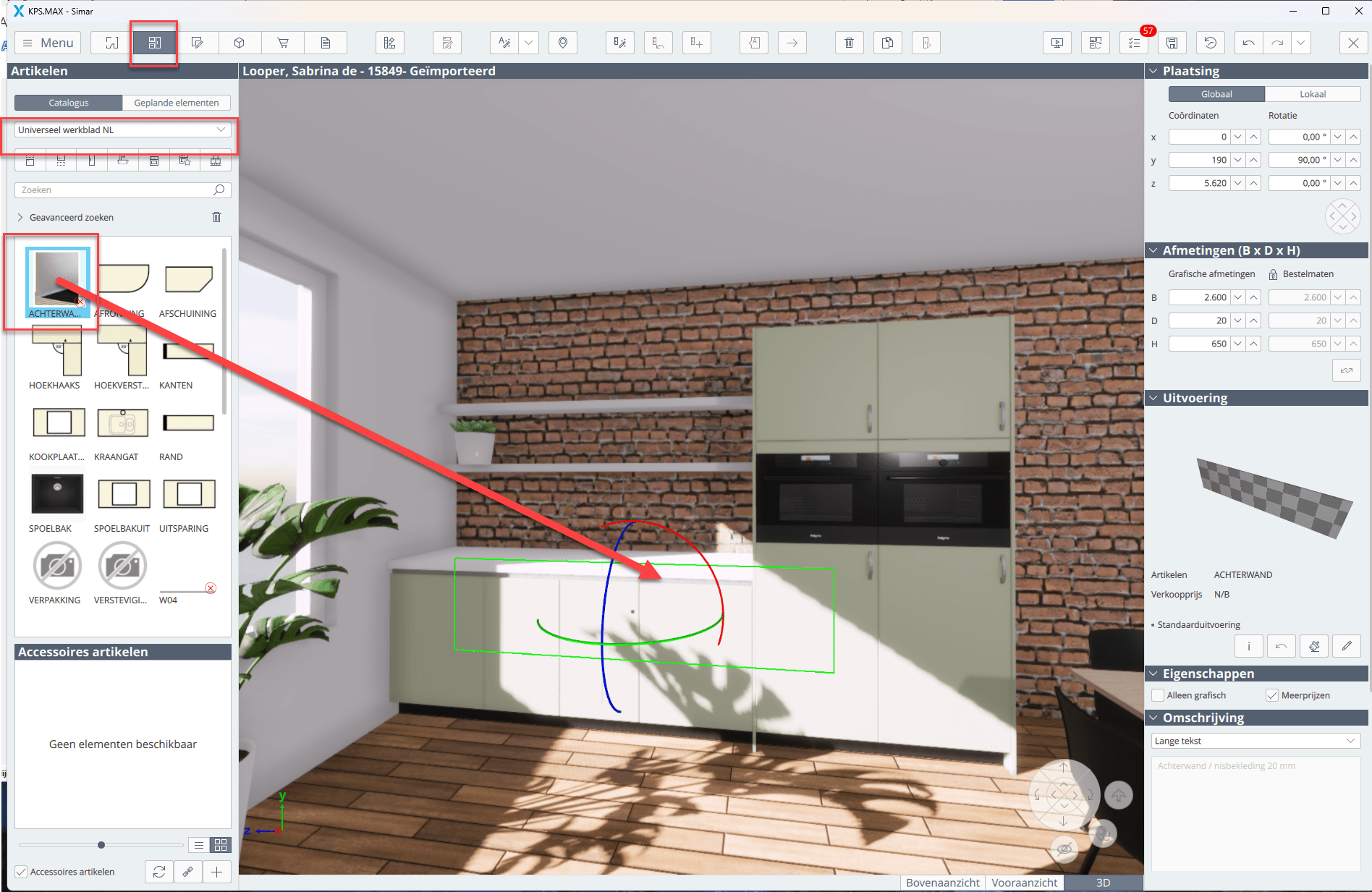
Onderstaande afbeelding toont de oorzaak.

Onderstaande afbeelding toont het gevolg van de denkfout:

In de toekomst gaat u dus naar de standaard stijl om wandbekleding toe te voegen.

De huidige situatie met verhelpen werkt als volgt:


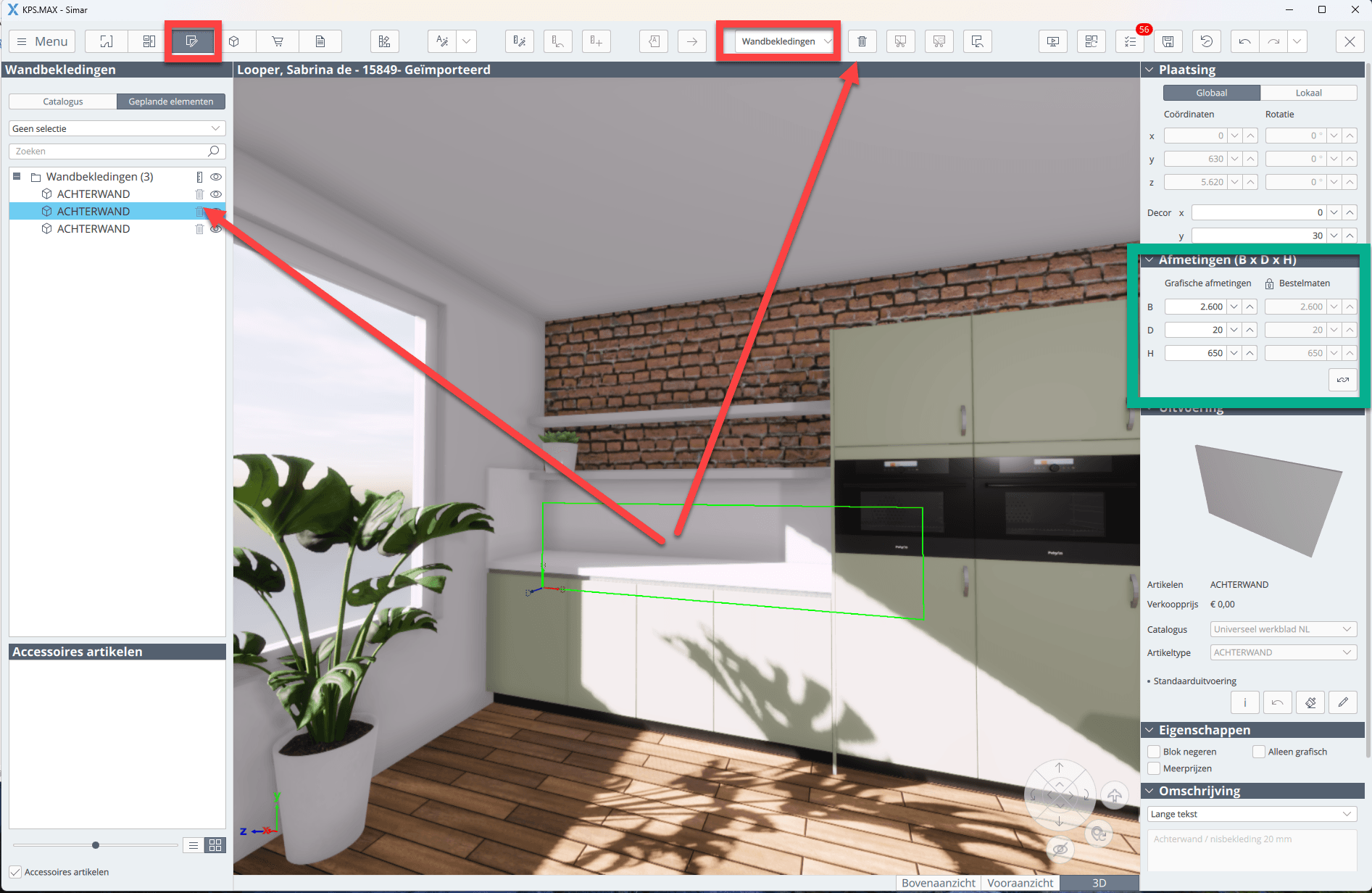
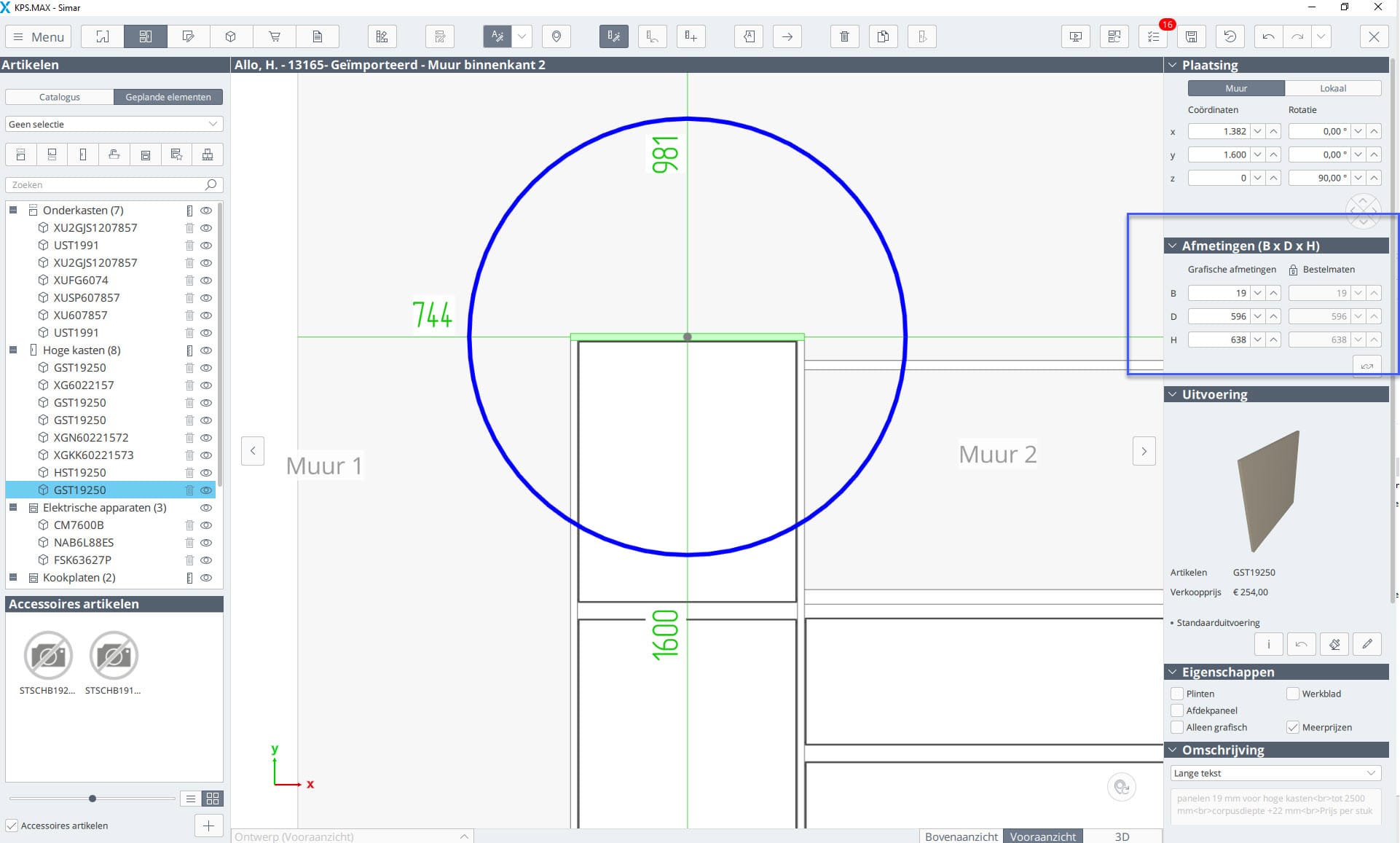
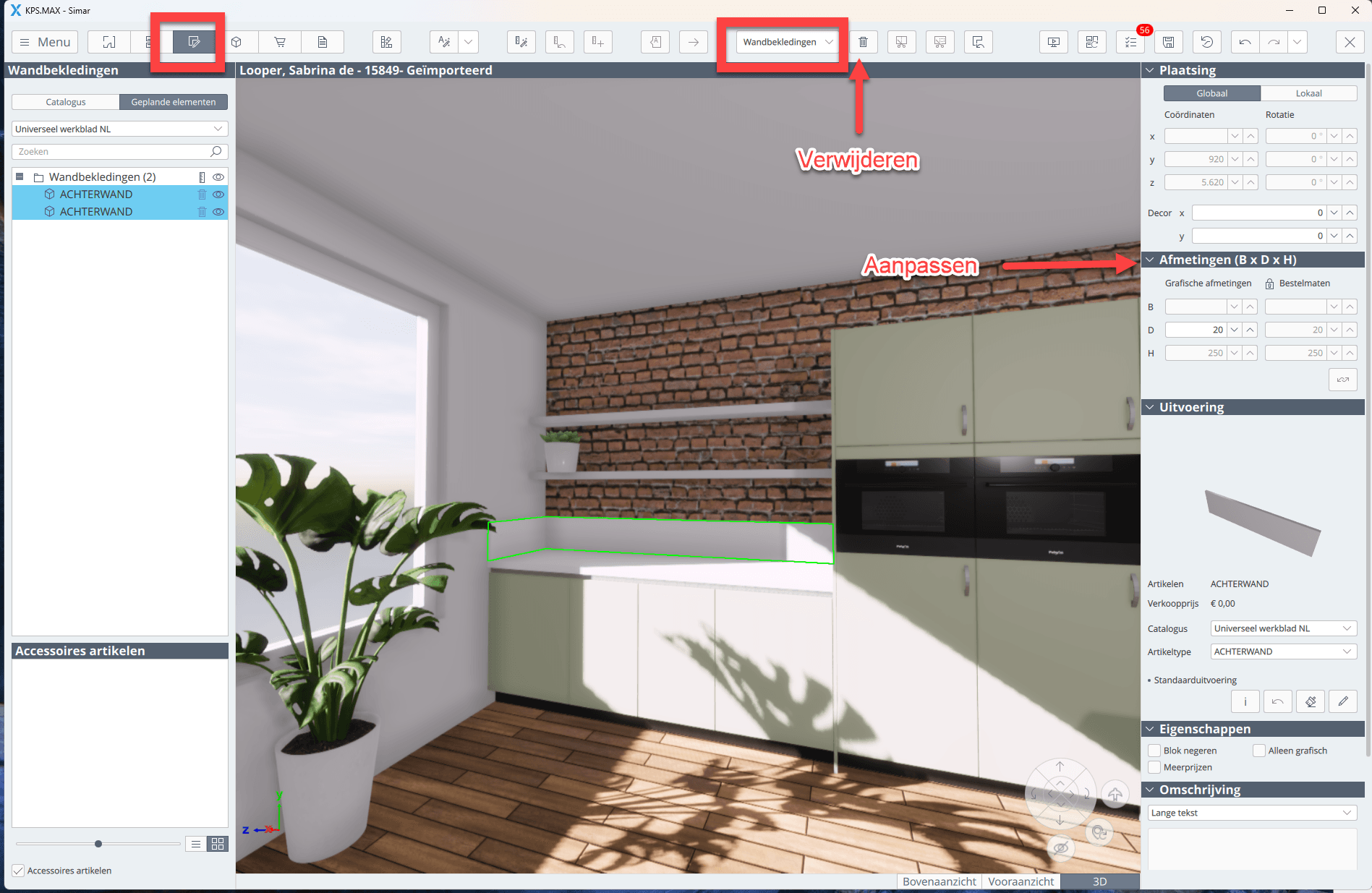
Ga naar de context ‘lange delen’ en selecteer ‘Achterwanden’. Klik op een of meerdere achterwanden en vervolgens op het vuilnisbakicoon om de achterwand te verwijderen. Als de achterwand in hoogte wil bewerken gaat u naar ‘Afmetingen’ in de ‘Inspector’ (groene kader) en pas de hoogte daar aan.

Help, mijn plafond is verdwenen!

Help, mijn plafond is verdwenen!

Mogelijke oorzaken:

  1. De ruimte is niet volledig gesloten.
  2. Een kast, koof of kubus steekt door het plafond.
  3. De oorzaak is soms niet meteen duidelijk.

Wat kunt u doen?

  1. Sluit de ruimte volledig af: Vooral bij complexere ruimtes kan dit het probleem oplossen. Wilt u een wand openhouden, bijvoorbeeld als doorgang naar de woonkamer, plaats dan een nis in die wand.
  2. Controleer op objecten die door het plafond steken: Heeft u een koof, kast of kubus getekend die door het plafond steekt? Dit kan het probleem veroorzaken. Probeer het betreffende object te verplaatsen of te verwijderen.

TIP! Ook Nissen, Deuren en Ramen kunnen door het plafond heen steken. Controleer die objecten ook.

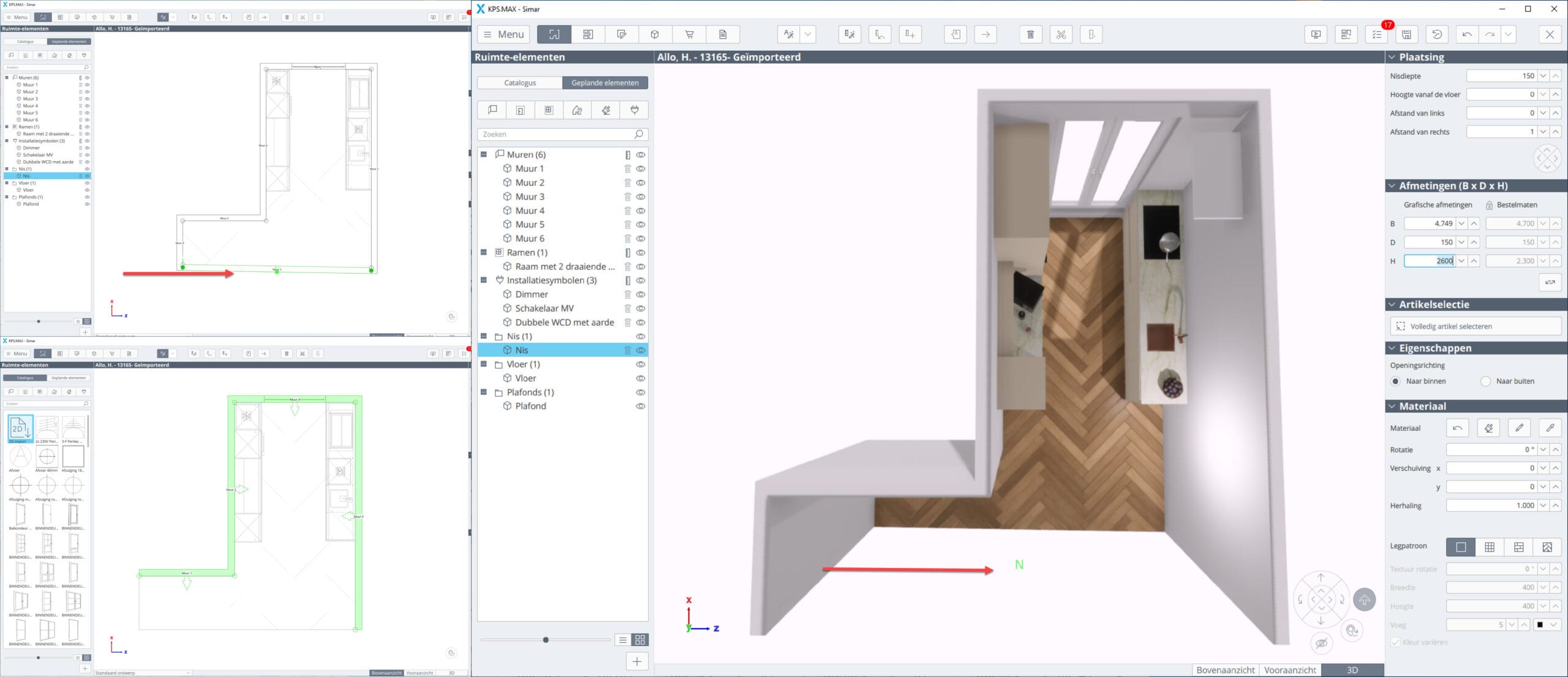
In de afbeelding hieronder Ziet u hoe u een nis kunt gebruiken om een muur open weer te geven.

Het bovenaanzicht is opeens heel klein geworden.

Het bovenaanzicht is opeens heel klein geworden.

Dit gedrag wordt veroorzaakt door een paneel waarvan u de lengte en breedte heeft veranderd om hem visueel te draaien. Om dit op te lossen moet u het paneel verwijderen en deze opnieuw plaatsen. Als u het nieuwe paneel alsnog gedraaid wenst te hebben dient u gebruik te maken van de blauwe rotatiering om het paneel te draaien, dan zal uw bovenaanzicht niet meer klein worden.

Hoe kan ik vanuit KPS.MAX een 3D-model exporteren?

Hoe kan ik vanuit KPS.MAX een 3D-model exporteren?

KPS.MAX ondersteunt momenteel de volgende 3D-exportformaten:

  • GLTF (.glb) – Compact 3D-formaat met kleuren, materialen en texturen; ideaal voor visualisatie.
  • DXF (.dxf) – 2D/3D vectorformaat, vaak gebruikt voor technische tekeningen in AutoCAD.
  • OBJ (.obj) – Veelgebruikt 3D-formaat met ondersteuning voor geometrie en losse materiaalbestanden (.mtl).
  • STL (.stl) – Gestandaardiseerd formaat voor 3D-printen; bevat alleen de geometrie.
  • STEP (.step / .stp) – Formaat voor het uitwisselen van nauwkeurige 3D CAD-data tussen verschillende systemen.
  • DWG (.dwg) – AutoCAD’s native formaat voor 2D- en 3D-tekeningen.


Wat is het verschil tussen deze exportformaten?

Van al deze formaten bevat alleen GLTF (.glb) het volledige 3D-model inclusief kleuren en texturen. De andere formaten (DXF, OBJ, STL, STEP, DWG) bevatten uitsluitend geometrie, dus zonder kleuren of materialen.

Hoe exporteer ik een 3D-model vanuit KPS.MAX?

  1. Ga naar de context Documenten.
  2. Open de Inspector en vink onder Grafische export de optie 3D aan.
  3. Selecteer het gewenste exportformaat. (Voor export naar SketchUp wordt het formaat GLTF aanbevolen.)
  4. Indien gewenst, kunt u bepaalde elementen uitsluiten van de export, zoals muren of het plafond, door deze uit te vinken.
  5. Klik vervolgens op Exporteer om het 3D-model op te slaan.

In welke programma’s kan ik een GLTF-bestand (.glb) openen?

Een GLTF-bestand kan worden ingelezen in veel 3D- en visualisatieprogramma’s. Enkele voorbeelden zijn:

  • SketchUp
  • Blender
  • Unity
  • Microsoft 3D Viewer
  • Clara.io
  • Autodesk 3ds Max (via plugin of conversie)

Welk exportformaat moet ik kiezen?

Dat hangt af van je doel:

  • Voor visualisatie of presentatie met kleuren en materialen: kies GLTF (.glb).
  • Voor technische tekeningen of nabewerking in CAD-software: kies DWG, DXF, STEP, STL of OBJ, afhankelijk van de vereisten van het programma waarmee je werkt.

Hoe moet u in SketchUp een GLTF model importeren?

Hoe u een een GLTF (.glb) bestand importeert in SketchUp. Leest u op de website van Trimble [LINK]


Hoe kunt u de plafondhoogte aanpassen?

Hoe moet u de plafondhoogte aanpassen?

FAQ_Ruimtehoogte_afb1-scaled.jpg

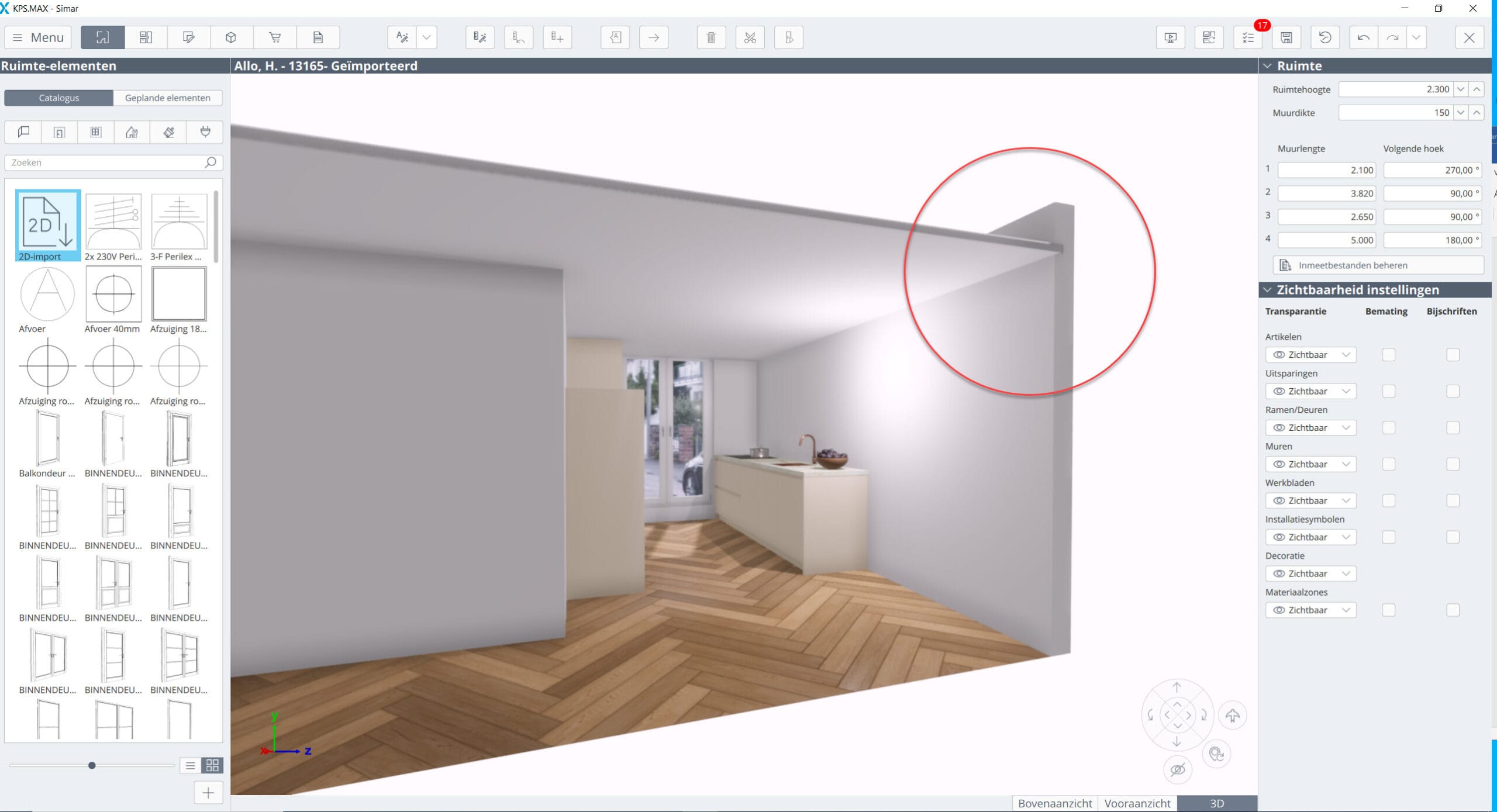
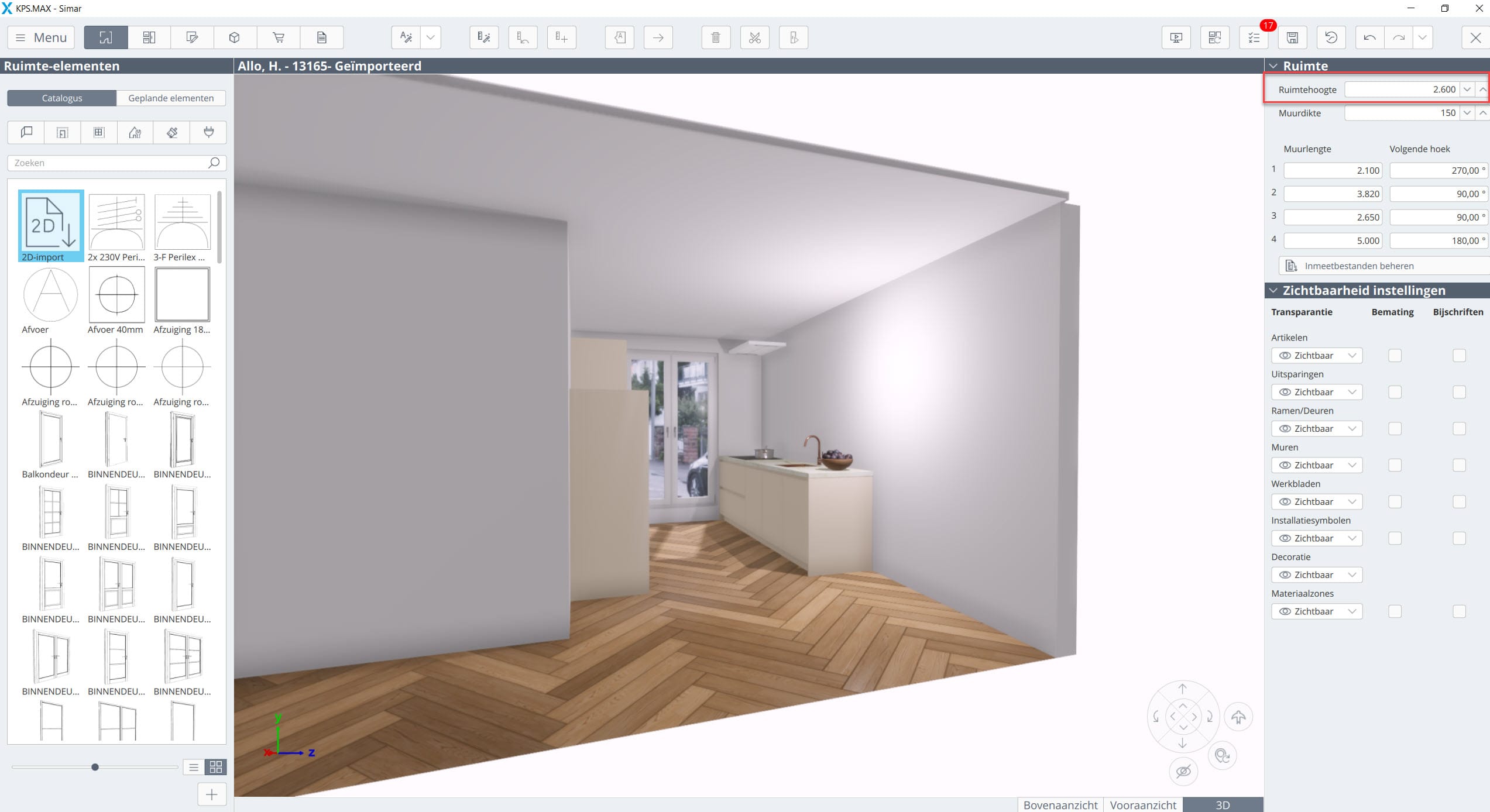
Als u de muren van een ruimte heeft verhoogd van bijvoorbeeld 2.30 naar 2.60, maar het plafond niet automatisch mee omhoog gaat, kunt u dit eenvoudig oplossen. Ga naar de context ‘Ruimte’.  Zodra u niets meer geselecteerd heeft, ziet u aan de rechterkant, in de inspector, de optie ‘Ruimtehoogte’. Deze instelling bepaalt de hoogte van het plafond.


TIP: In plaats van de muurhoogte per muur afzonderlijk te wijzigen, kunt u direct de ruimtehoogte aanpassen. Alle muren worden dan automatisch mee gewijzigd.

FAQ_Ruimtehoogte_afb2.jpg

Hoe maakt u een eigen aanzicht

Een aangepast aanzicht aanmaken en voorzien van maatlijnen en tekst in KPS.MAX 

In dit artikel wordt stapsgewijs uitgelegd hoe je in een nieuwe tekening een nieuw gedetailleerd aanzicht aanmaakt. Daarbij wordt toegelicht hoe je de uitsnede van het aanzicht correct instelt, hoe je dit aanzicht een duidelijke en herkenbare naam geeft, en hoe je vervolgens tekst labels en maatlijnen toevoegt. Op deze wijze zorg je voor een overzichtelijke en professioneel ogende tekening. 


Deel 1: Het maken van een aanzicht 

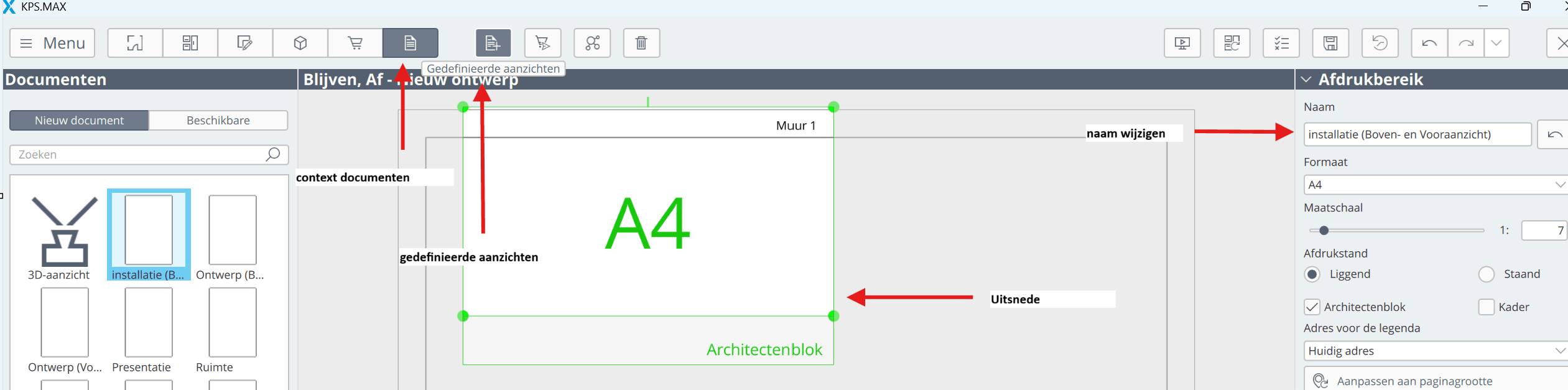
  1. Navigeer in uw tekening naar de context: “Documenten”  
  2. Maak een nieuw aanzicht aan: Klik op gedetailleerde aanzichten   
  3. Sleep vanuit de selector het gewenste soort aanzicht voor uw tekening. U kunt de uitsnede verslepen door op A4 te klikken en de muis te bewegen, en u kunt het vergroten door de grepen. 
  4. Geef het aanzicht een herkenbare naam. Dubbelklik op de aanzichtnaam in de inspector en kies een duidelijke naam zoals Aanzicht-keuken-noord of Keukentje-WC-blok-oost. Vermijd vage namen zoals Aanzicht 1, zeker als het project meerdere aanzichten bevat.  


Deel 2: Plaatsen van verschillende elementen op het aanzicht. 

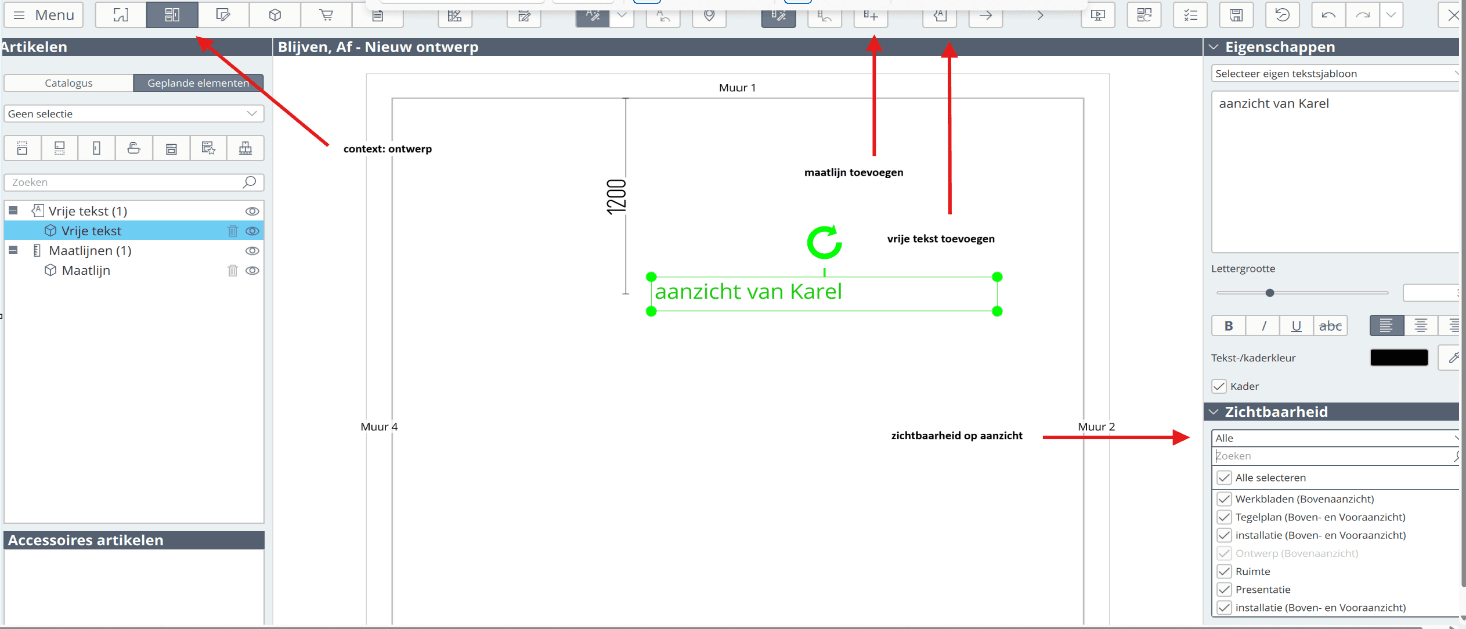
Tekst plaatsen op het aanzicht  

Plaats de tekst op het aanzicht en geef in de inspector aan op welk aanzicht de tekst getoond moet worden. Let op: als dit niet wordt aangegeven, is de tekst niet zichtbaar op het gewenste aanzicht.  

Maatlijn toevoegen 

Ook zelf toegevoegde maatlijnen kunnen op deze manier toegekend worden aan een specifiek aanzicht. 

(💡 Tip: gebruik altijd locatie + kijkrichting in de naam. Zo weet iedereen meteen welk aanzicht het is.)  


Hoe voeg ik een achterwand toe, bewerk ik deze en pas ik de vorm aan?

In deze FAQ bespreken we drie veel voorkomende vragen over de achterwanden, hoe voegt u een achterwand toe als er nog geen achterwand geplaatst is. Hoe haalt u een achterwand terug als u deze verwijdert heeft en hoe kan u de vorm aanpassen.

Voorwaarde voor het toevoegen van een achterwand.

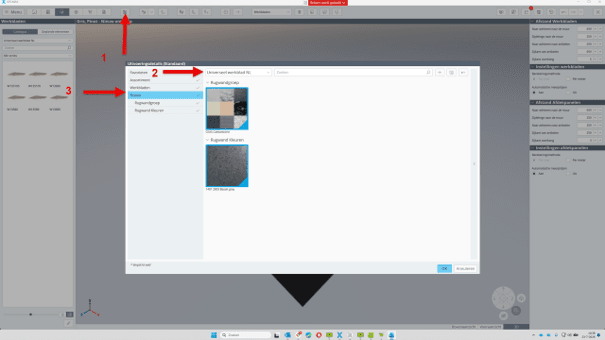
Voordat u een achterwand kunt toevoegen of bewerken, moet de nis eerst bekleed zijn.

Ga hiervoor naar de context lange delen en kies in de uitvoering de optie Nissen.

  1. Selecteer uitvoeringen
  2. Kijk na als u de gewenste catalogus bezig bent
  3. Kies een afwerking en een kleur


Hoe voeg ik een werkblad toe nadat ik deze verwijderd heb?

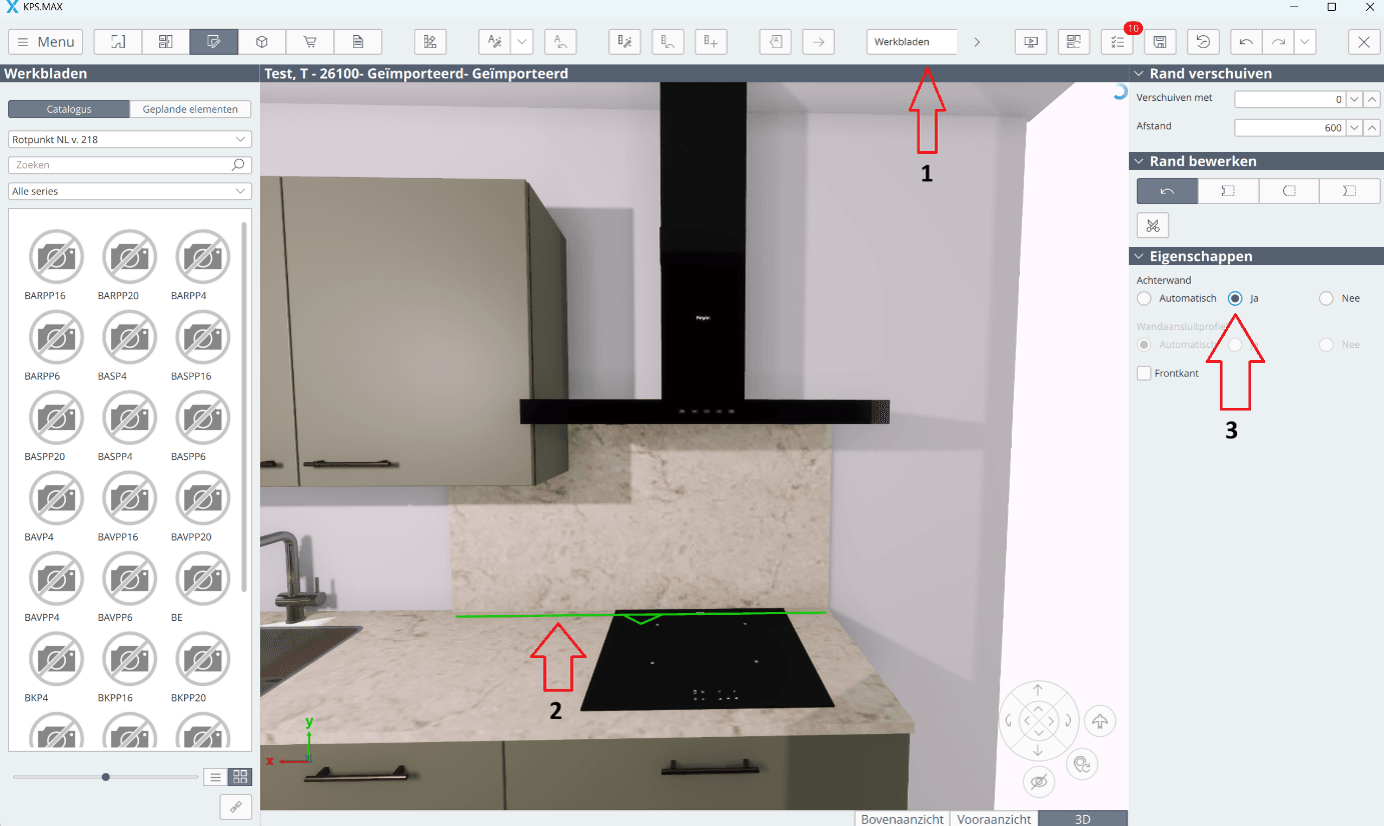
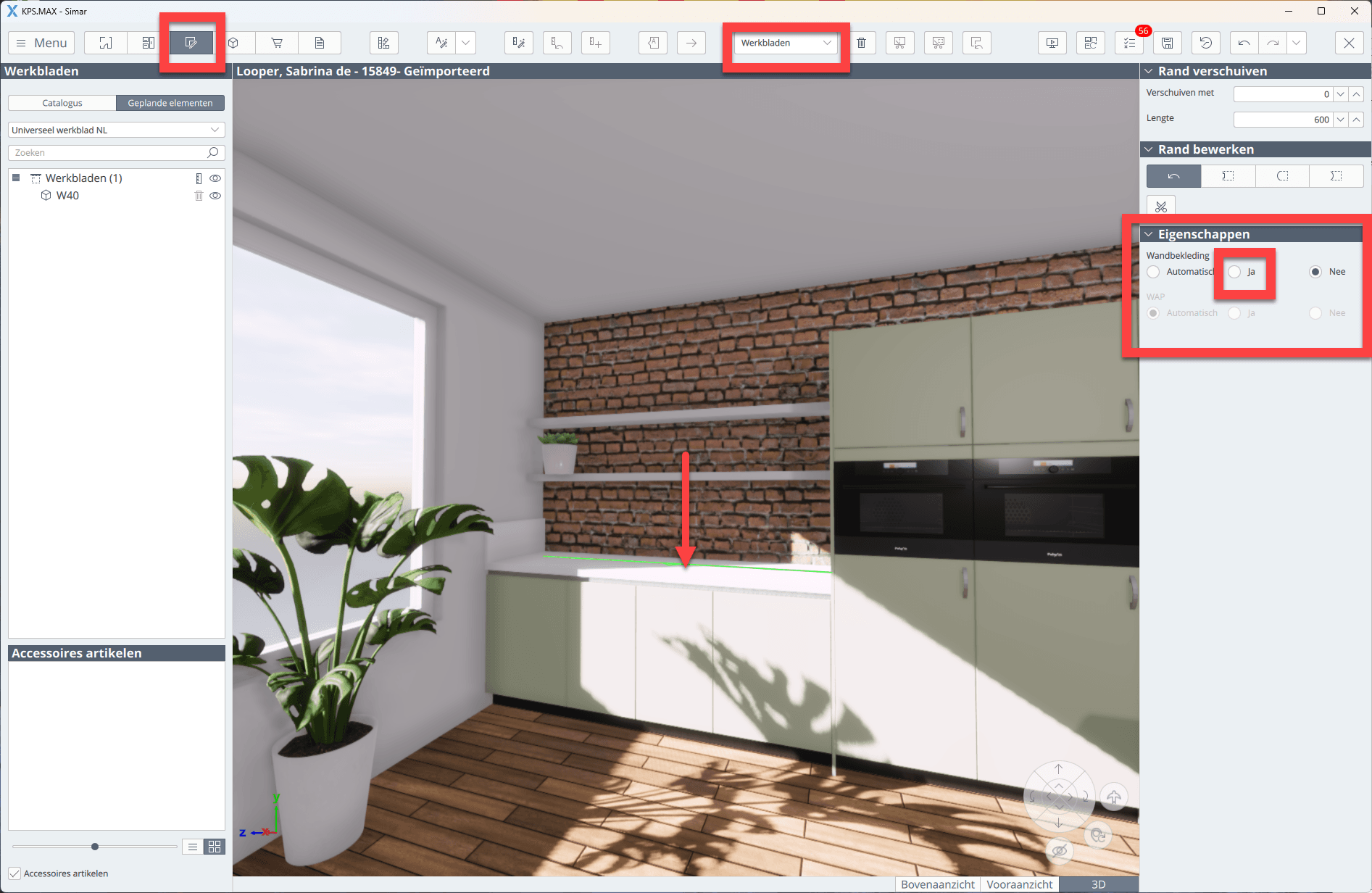
Volg onderstaande stappen om een achterwand toe te voegen:

  1. Selecteer het werkbladen in het drop down menu.
  2. Let erop dat u de rand van het werkblad aanklikt.
  3. Ga in de Inspector naar Eigenschappen en zet de optie Achterwand op Ja.

De achterwand wordt nu automatisch toegevoegd aan het geselecteerde werkblad.


Hoe pas ik mijn achterwand aan?

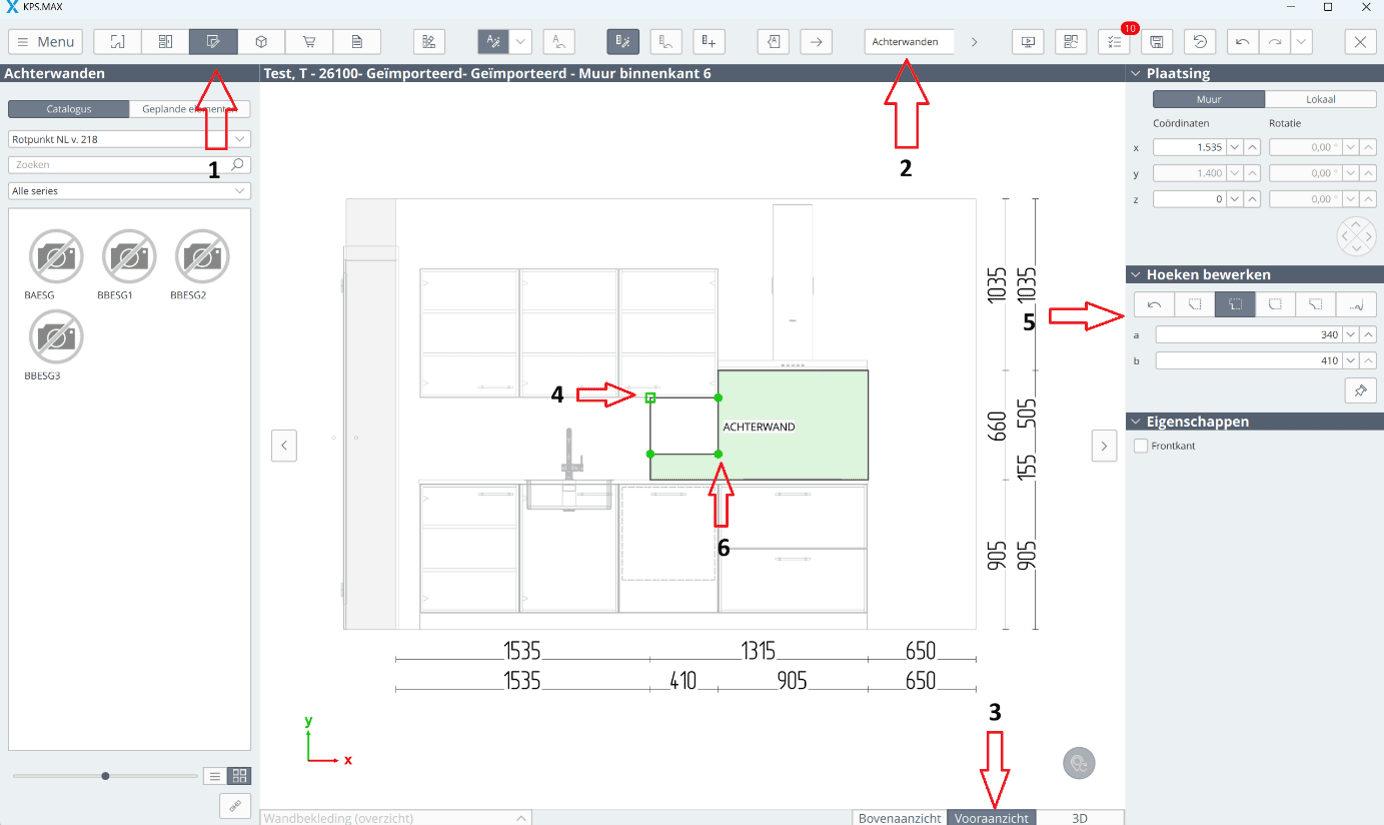
Nadat de achterwand is toegevoegd, kunt u de vorm, afmetingen en hoeken aanpassen.

  1. Open de context lange delen.
  2. Kies in het drop down menu Achterwanden.
  3. Ga naar het vooraanzicht en selecteer de achterwand die u wilt aanpassen.
  4. Selecteer de hoek of rand die u wilt wijzigen.
  5. Kies de gewenste (hoek)vorm aan via de Inspector
  6. Sleep hem handmatig opmaat of pas de maten aan in de inspector


Hoe voegt u achterwanden toe?

Hoe voegt u achterwanden toe?

Het toevoegen van achterwanden is volledig geautomatiseerd. Zodra u in uw standaardstijl een keuze maakt voor ‘nisbekleding’, voegt de software automatisch wandbekleding toe op alle beschikbare randen rondom het werkblad.

Achterwanden bewerken of verwijderen

Wilt u achterwanden aanpassen?
Ga dan naar de context ‘Lange delen’ en selecteer ‘Achterwanden’. U kunt de achterwanden vervolgens bewerken via de’ Inspector’ of verwijderen met het prullenbakicoon.

Achterwanden terugplaatsen

Heeft u tijdens het aanpassen per ongeluk te veel achterwanden verwijderd en wilt u er één of meerdere terugplaatsen?

  1. Ga naar de context ‘Lange delen’ en selecteer ‘Werkbladen’.
  2. Klik in de tekening op de werkbladrand waar u een achterwand wilt toevoegen.
  3. Ga naar de ‘Inspector’ en zet de optie ‘Wandbekleding’ op ‘Ja’.

Hoe werkt u een bestaande tekening bij naar de nieuwste catalogusversie?

Wanneer u een ontwerp hebt gemaakt met een oudere catalogus en er inmiddels een nieuwe catalogus beschikbaar is, kunt u uw tekening bijwerken zodat deze gebruikmaakt van de nieuwste catalogusgegevens.

Hoe werkt u uw catalogus bij?  (Zie video 23)

Door de catalogus bij te werken, worden de nieuwste beschikbare catalogusgegevens geïnstalleerd. Volg de onderstaande stappen om de artikelen naar de nieuwste catalogusversie bij te werken:

  1. Open uw project.
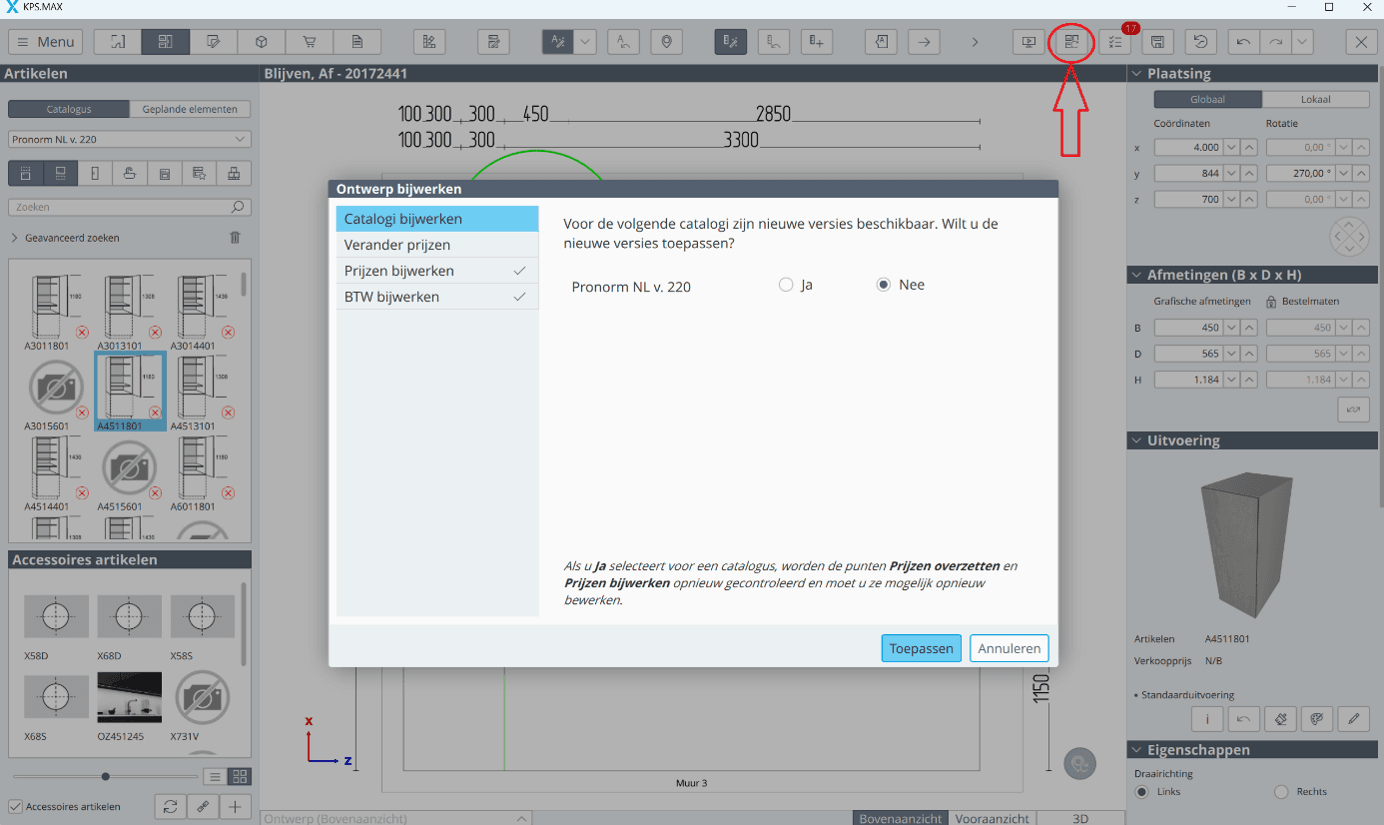
  2. Klik bovenin op Ontwerp bijwerken.
  3. Selecteer bij de gewenste catalogus de nieuwe versie door Ja aan te vinken.
  4. Klik op Toepassen.
  5. Staat de gewenste catalogus niet in de lijst? Bekijk dan video 23 voor uitleg over het downloaden en installeren van nieuwe catalogi.

Let op: Afhankelijk van de grootte van de update kan het enkele minuten duren voordat het wordt aangepast.


         Hoe controleer ik of de catalogusversie is bijgewerkt?

Na het bijwerken kunt u eenvoudig controleren of de nieuwe versie actief is.

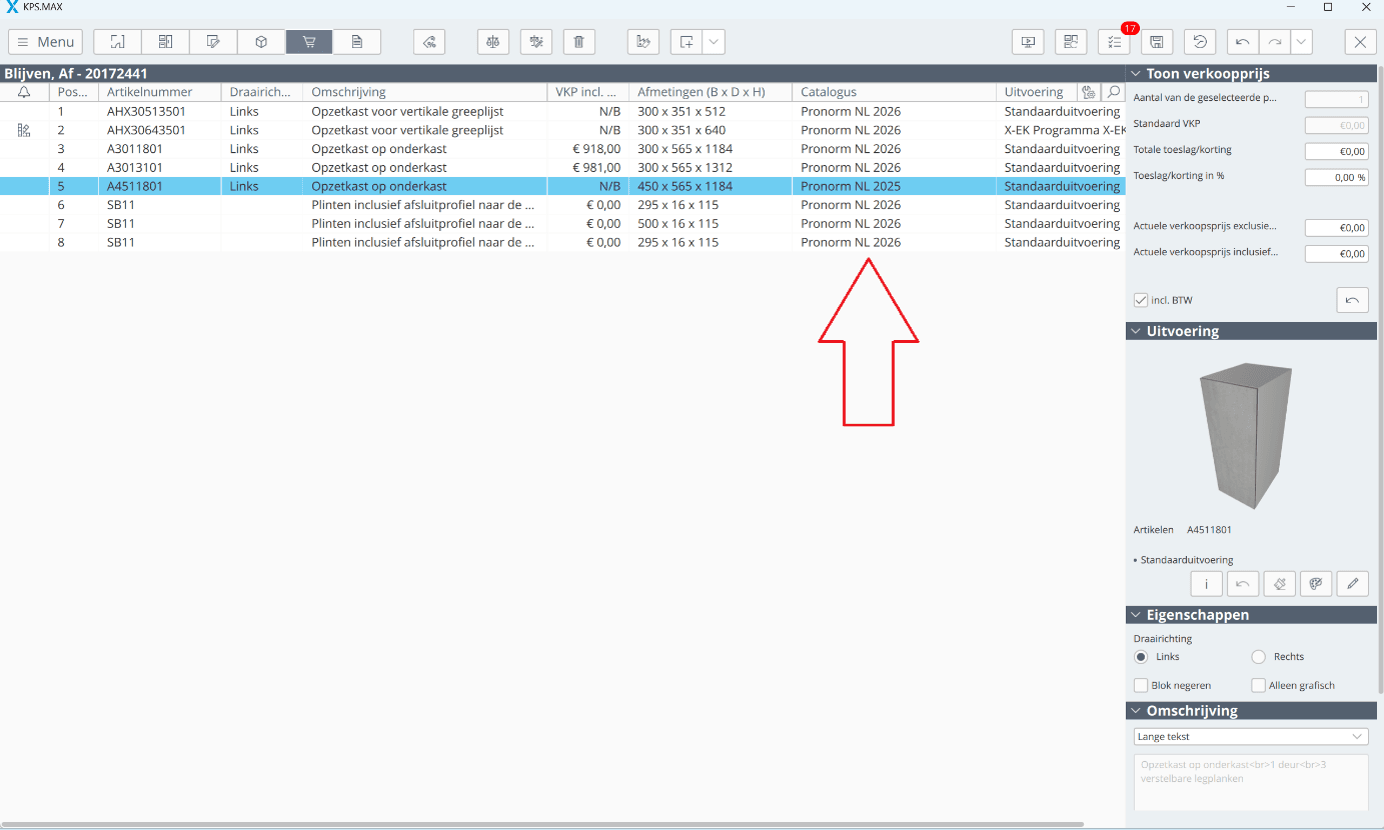
  1. Navigeer naar de context Winkelmand.
  2. Zoek de kolom Catalogus.
  3. In deze kolom wordt de huidige catalogusversie weergegeven. Hier kunt u controleren of de update succesvol is uitgevoerd (In het geval dat dit niet automatisch gaat kunt u deze handmatig aanpassen)

Relevante Keuken 3D-modellen vinden in 3D Warehouse.

Relevante Keuken 3D-modellen vinden in 3D Warehouse

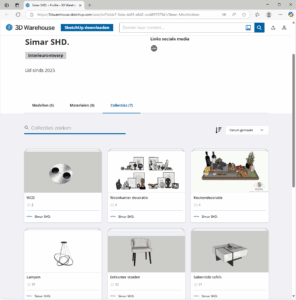
Simar heeft op 3D Warehouse een handige bibliotheek samengesteld met leuke en inspirerende modellen om uw keukenontwerpen aan te kleden. In deze bibliotheek vindt u allerlei accessoires, decoratieve elementen en details die uw ontwerp meer sfeer en karakter geven. Deze modellen zijn niet door ons zelf gemaakt, maar zorgvuldig geselecteerd uit het bestaande aanbod op 3D Warehouse.

U vindt de bibliotheek hier: Simar SHD 3D Warehouse.

Om toegang te krijgen tot deze bibliotheek, heeft u een persoonlijk account op 3D Warehouse nodig.

  1. Ga naar 3dwarehouse.sketchup.com.
  2. Klik rechtsboven op ‘Sign In’.
  3. Kies ‘Create Account’ onderaan het inlogvenster.
  4. Vul uw gegevens in of meld u aan met een bestaand Google-account.
  5. Volg de stappen om uw account te activeren.

Na het aanmaken van uw account kunt u inloggen, modellen bekijken, downloaden en opslaan. Zo krijgt u toegang tot de Simar-bibliotheek en nog veel meer! Hoe u de modellen binnen KPS.MAX gebruikt, wordt uitgelegd in deze video.

TIP!
Heeft u modellen gevonden die u vaker wilt gebruiken? Maak dan op uw eigen computer een aparte, overzichtelijke map aan. Sla hierin de gedownloade modellen op met een herkenbare naam, zodat u ze later gemakkelijk terugvindt. Zo hoeft u niet steeds opnieuw te zoeken!

Revisie aanmaken binnen een referentie

Revisie aanmaken binnen een referentie

Soms wil een klant meerdere uitvoeringen van dezelfde keuken of hetzelfde project ontvangen. Bijvoorbeeld een offerte met Bosch-apparatuur, Siemens-apparatuur of AEG-apparatuur.

In dat geval hoeft u geen nieuwe referentie aan te maken. Gebruik hiervoor een revisie. Een revisie is een nieuwe versie van dezelfde referentie. Hierdoor blijven alle offertes overzichtelijk onder één project opgeslagen.

Waarom een revisie gebruiken?

Een revisie is bedoeld om meerdere uitvoeringen van dezelfde offerte aan te maken. Ook wanneer u meerdere revisies maakt, blijft dit administratief één offerte binnen dezelfde referentie.

Dit is ook van invloed op uw scoringspercentage.

Voorbeeld

Referentie: Familie Jansen

  • Originele offerte: Bosch-apparatuur
  • Revisie 1: Siemens-apparatuur
  • Revisie 2: AEG-apparatuur

Een revisie aanmaken

  1. Open de referentie waarvoor u een alternatieve offerte wilt maken.
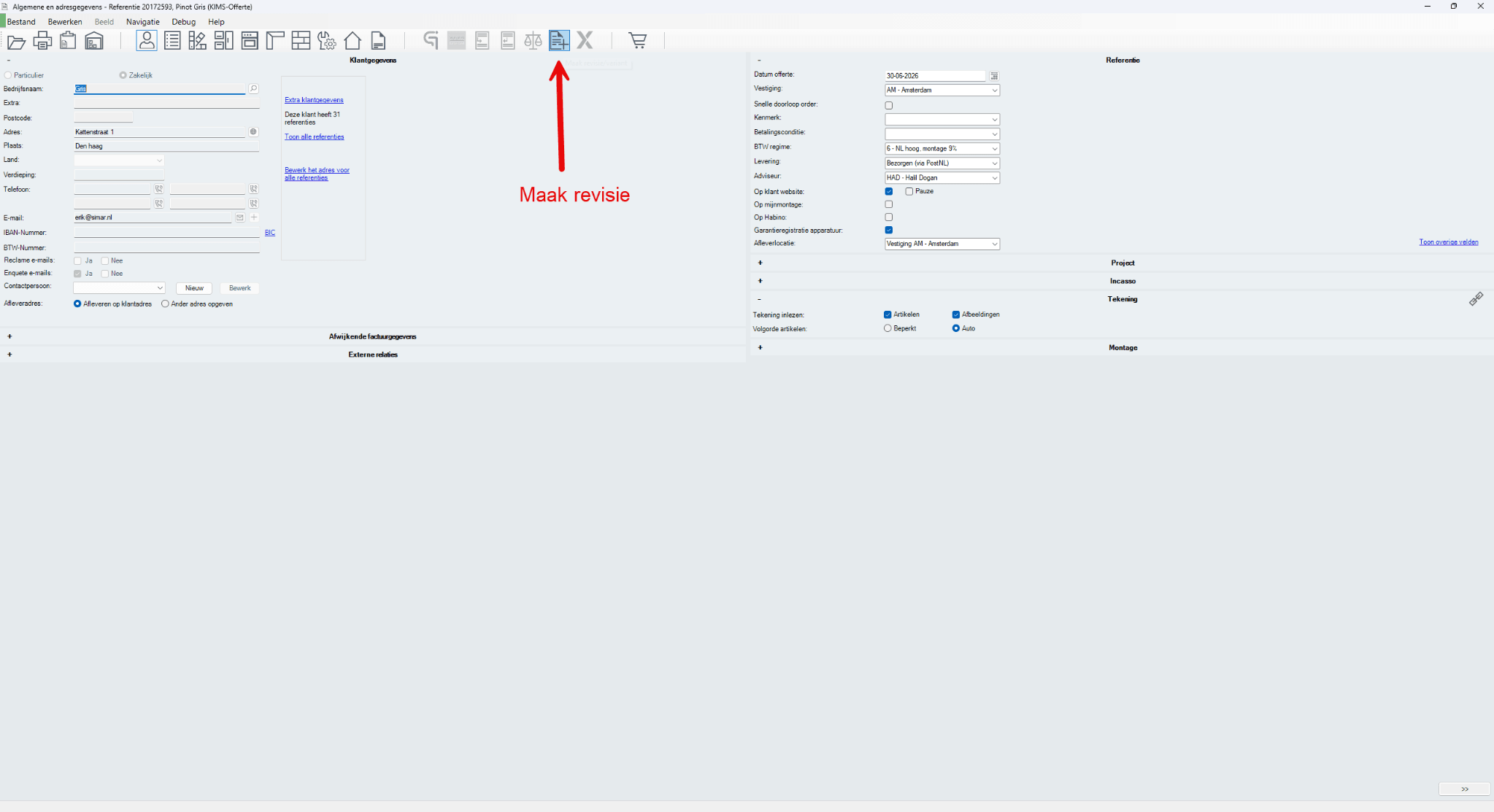
  2. Klik boven in de werkbalk op Maak revisie.
  3. Er wordt automatisch een nieuwe revisie aangemaakt.
  4. Geef de revisie een duidelijke omschrijving, bijvoorbeeld AEG-apparatuur.

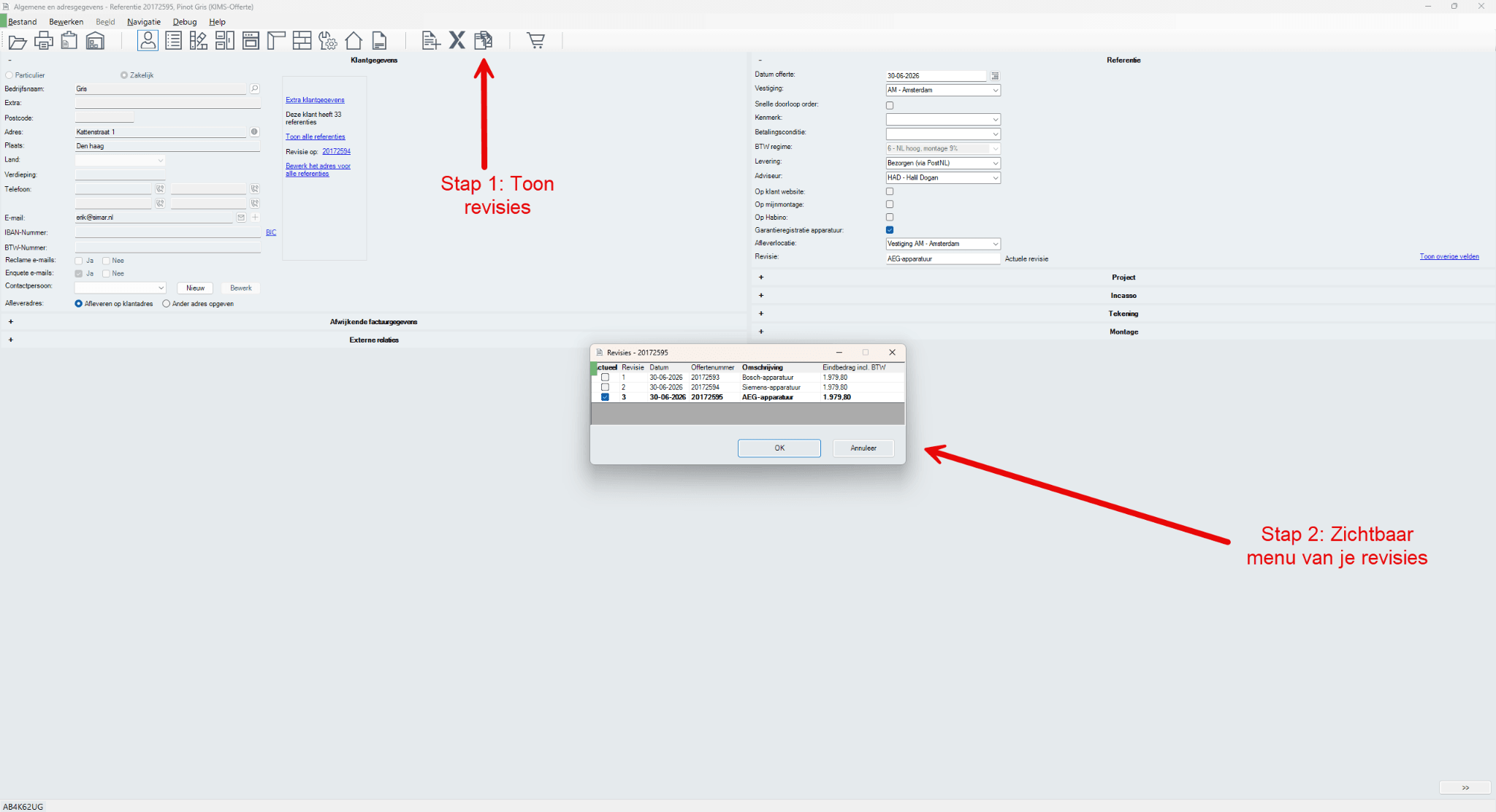
Revisies bekijken

Nadat u één of meerdere revisies heeft aangemaakt, kunt u deze altijd terugvinden.

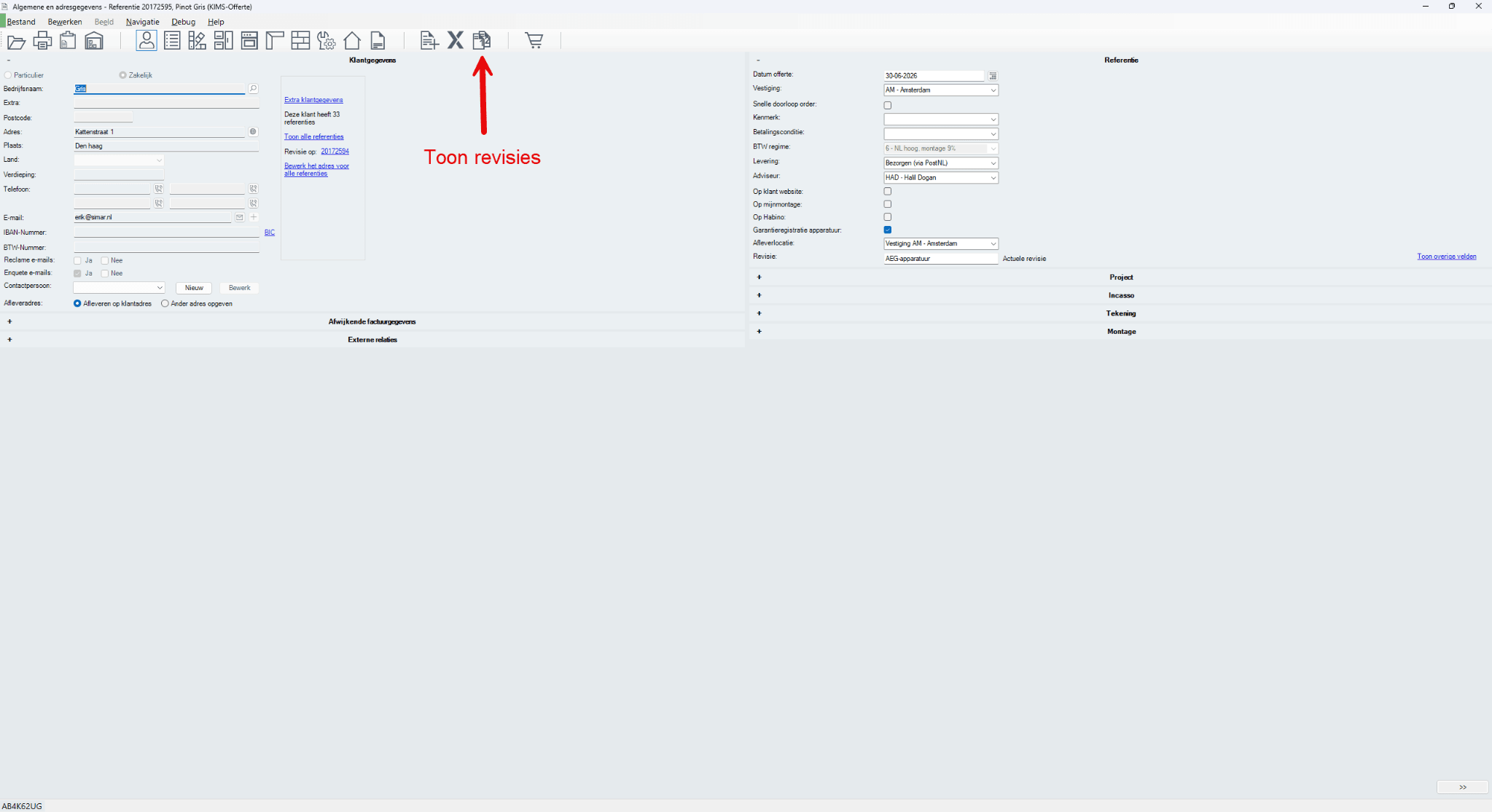
  1. Klik boven in de werkbalk op Toon revisies.


Een revisie openen

Na het klikken op Toon revisies verschijnt een overzicht met alle revisies die onder dezelfde referentie zijn opgeslagen.

  1. Selecteer de gewenste revisie.
  2. Klik op OK om deze te openen.

Belangrijk

De originele offerte blijft altijd behouden. Iedere revisie is een aparte versie van dezelfde referentie. Hierdoor kunt u eenvoudig meerdere uitvoeringen vergelijken zonder een nieuwe referentie aan te maken.

TIP

  • Geef iedere revisie een duidelijke omschrijving, zodat u en uw collega’s de juiste uitvoering snel kunnen terugvinden.

Zo is direct zichtbaar welke uitvoering u opent.


Tekening al in gebruik – melding.

Tekening al in gebruik – melding.

Het kan voorkomen dat uw tekening niet correct wordt afgesloten samen met de KIMS-referentie vanwege een storing. Wanneer u vervolgens de referentie opnieuw opent en direct probeert de tekening te openen, kunt u de melding ontvangen dat de tekening al in gebruik is door uzelf.


Geen zorgen, er is niets wat u hoeft te doen. Neem gerust een moment voor een kop koffie of thee; de melding verdwijnt vanzelf binnen maximaal vijf minuten.