Frequently Asked Questions

FAQ: KPS.MAX - KPS.MAX instellingen en updates

Bestanden niet zichtbaar tijdens de start van een tekening.

Bestanden niet zichtbaar tijdens de start van een tekening.

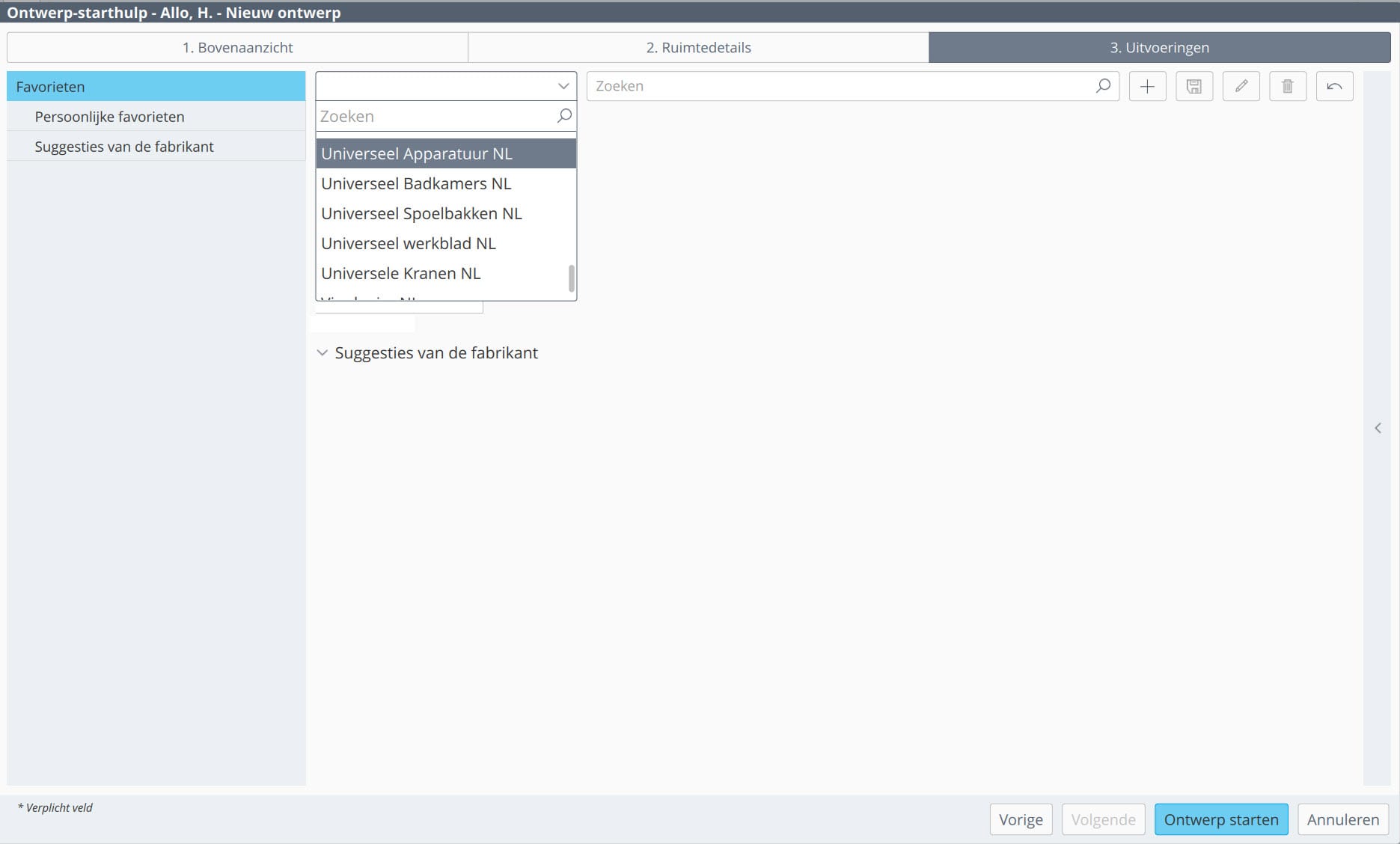
Soms kan het voorkomen dat, door een onbekende oorzaak, bestanden volledig ontbreken wanneer u een tekening wilt starten. In de ‘Ontwerp-starthulp’, op de derde pagina ‘Uitvoeringen’, ziet u geen bestanden meer. Dit probleem kunt u eenvoudig zelf oplossen:
FAQ_Bestandenverdwenen_afb0.jpg

  1. Sluit KPS.MAX.
  2. Herstart KPS.MAX, maar niet via de referentie. Open de applicatie rechtstreeks via uw bureaublad of Verkenner, en log in.

De standaardgebruiker is “KPS” met het wachtwoord “max”. Als dit account niet meer beschikbaar is, neem dan contact op met uw manager en verwijs naar deze uitleg.

  1. Ga naar het menu ‘Filiaalbeheer’.
  2. Selecteer het filiaal waar de bestanden ontbreken.
  3. Ga naar ‘Catalogi beheren’. Schakel de catalogi in die beschikbaar zouden moeten zijn voor het betreffende filiaal.
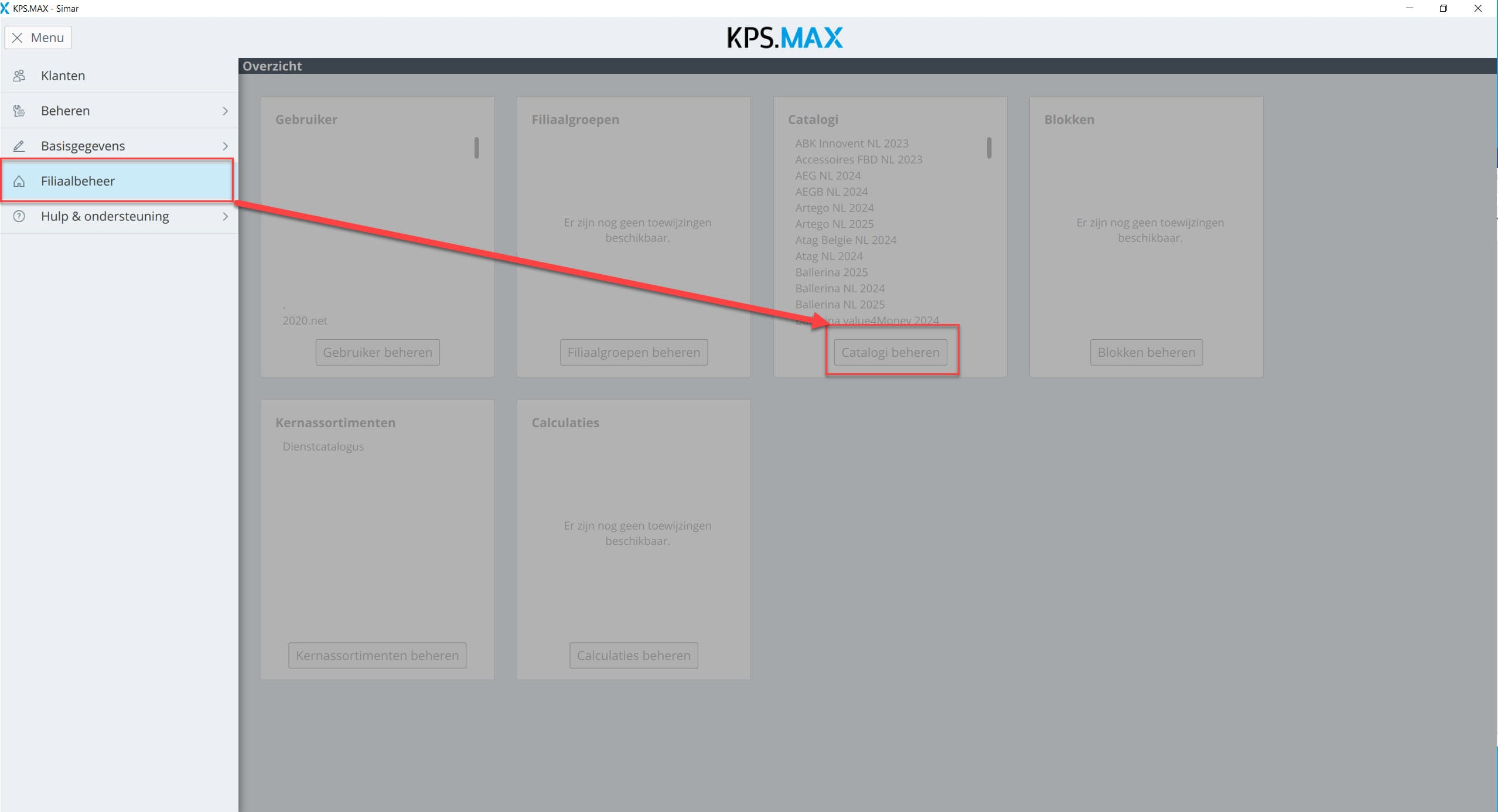
FAQ_Bestandenverdwenen_afb1.jpg

TIP: Klik op de bovenste checkbox om in één keer alle velden aan te vinken.
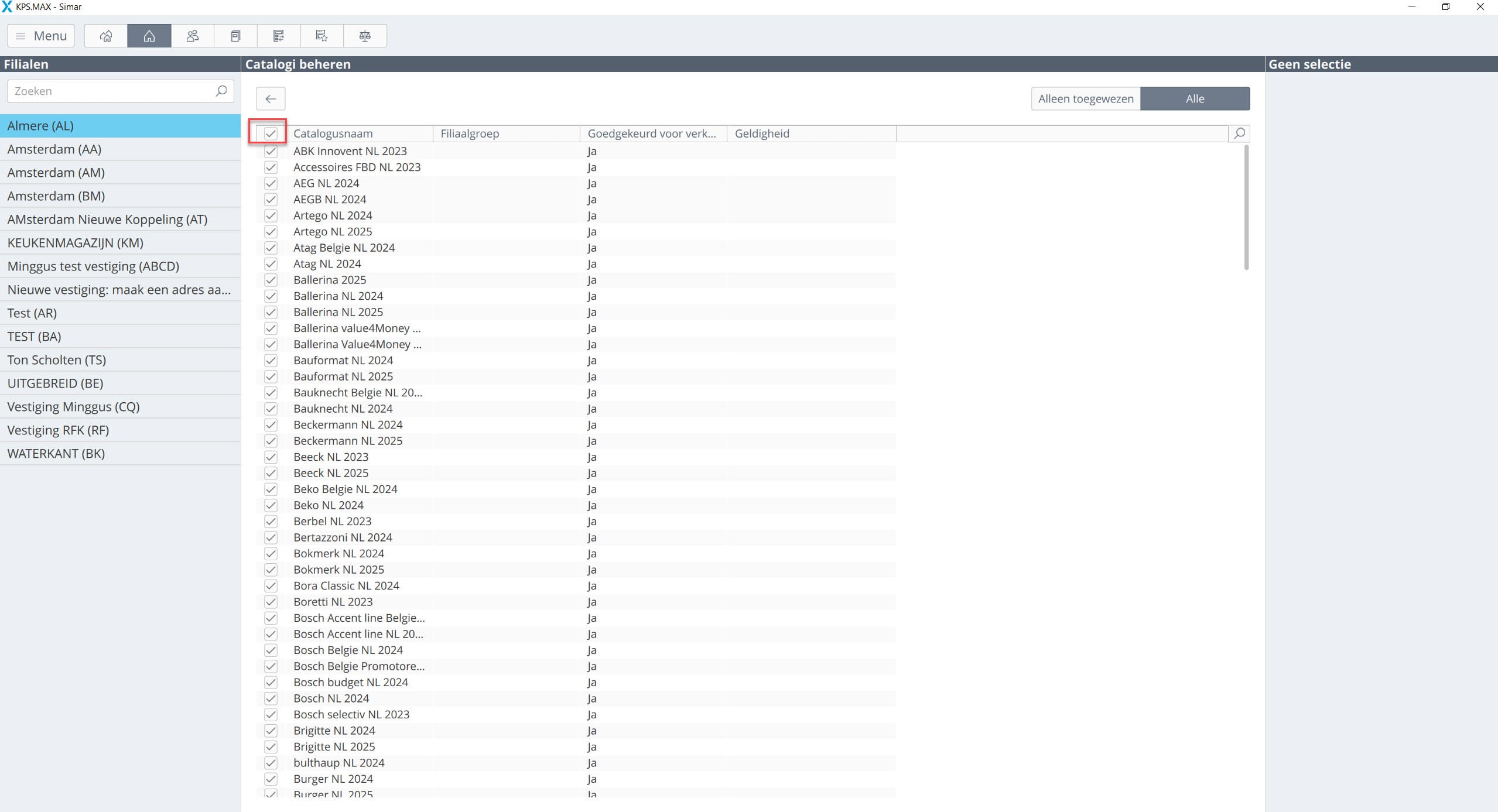
FAQ_Bestandenverdwenen_afb2.jpg

Sluit deze versie van KPS.MAX weer en open uw referentie opnieuw. Hierna zouden de catalogussen terug beschikbaar moeten zijn.


Eigen teksten toevoegen en toepassen in KPS.MAX

Eigen teksten toevoegen en toepassen in KPS.MAX

Hoe voegt u eigen teksten toe in KPS.MAX?

Stap 1:
Open KPS.MAX via het bureaubladicoon of via de Verkenner.
⚠️ Let op: start niet vanuit een offerte.

Stap 2:
Log in met de standaardgegevens:

  • Gebruikersnaam: KPS
  • Wachtwoord: max
    Afhankelijk van uw organisatie kunnen deze gegevens afwijken indien de toegang is afgeschermd.

Stap 3:
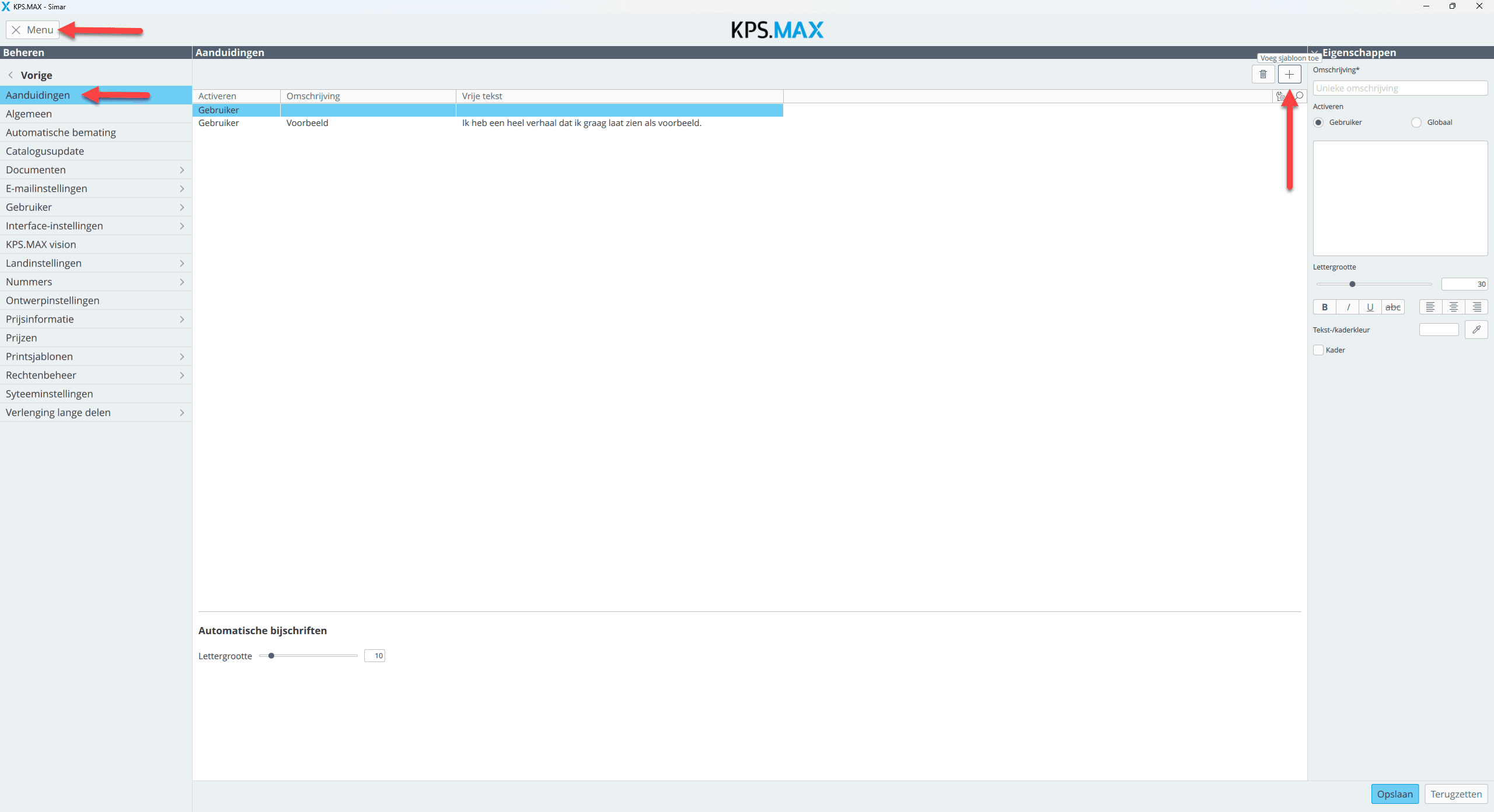
Ga naar het menu ‘Beheren’ en kies vervolgens voor ‘Aanduidingen’.

Stap 4:
Klik rechtsboven op het plusicoon om een nieuwe tekst toe te voegen.

Stap 5:
Voer een korte omschrijving in en typ vervolgens de volledige tekst die u wilt opslaan.

Stap 6:
In de ‘Eigenschappen’ kunt u van deze tekst het lettertype, de tekstkleur en de grootte aanpassen. En instellen of de tekst alleen voor u beschikbaar is, of voor iedereen binnen de organisatie.

Hoe past u een vrije tekst toe in een project?

Stap 1:
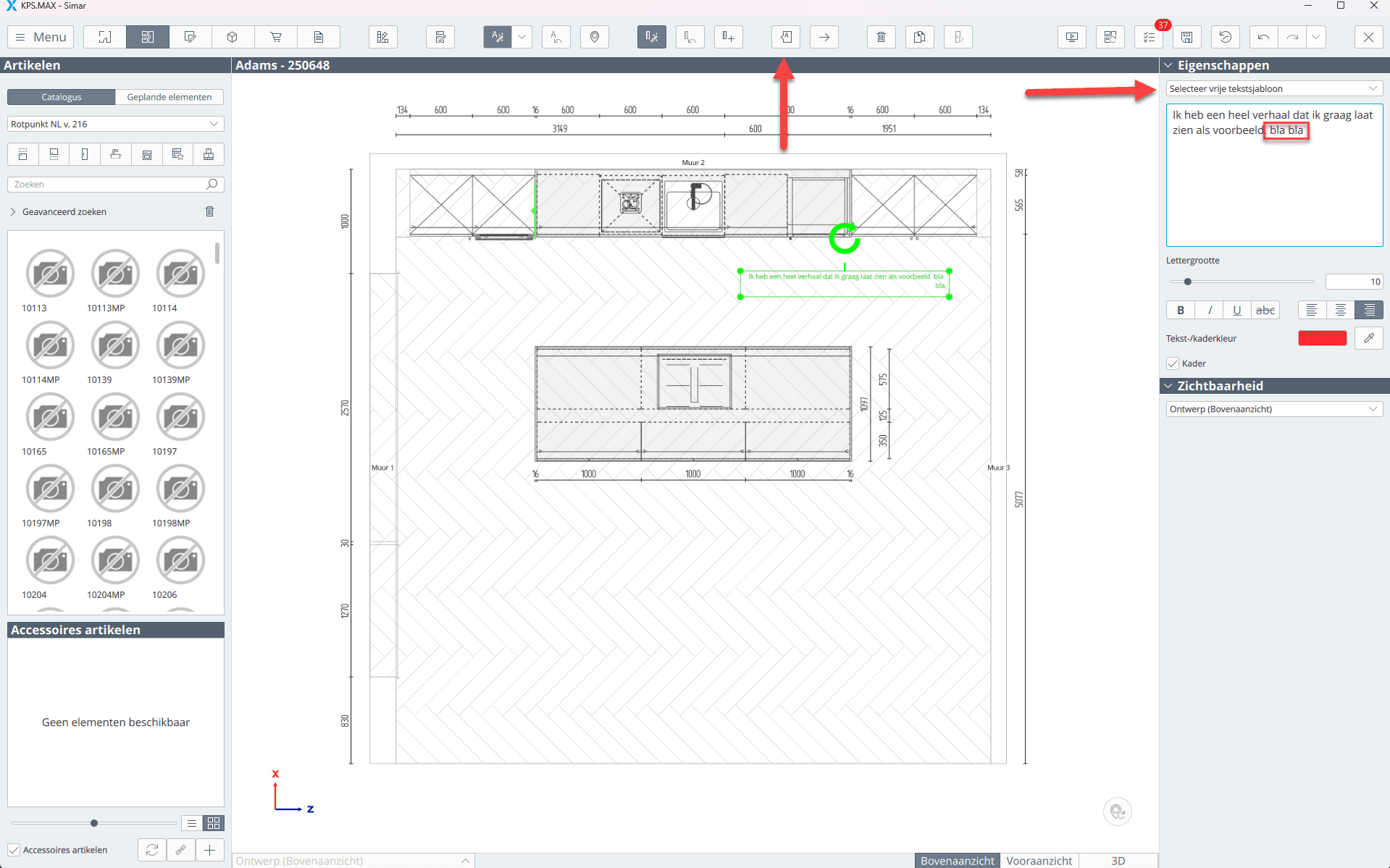
Klik op het icoon om een vrije tekst toe te voegen.

Stap 2:
Ga in de ‘Inspector’ naar de optie “Selecteer vrije tekstsjabloon”.
Hier vindt u alle eerder opgeslagen teksten terug.

Stap 3:
Selecteer de gewenste tekst en voeg deze toe aan het project.

Stap 4:
Na plaatsing kunt u de tekst altijd nog bewerken of aanvullen.

Hoe kan ik vanuit KPS.MAX een 3D-model exporteren?

Hoe kan ik vanuit KPS.MAX een 3D-model exporteren?

KPS.MAX ondersteunt momenteel de volgende 3D-exportformaten:

  • GLTF (.glb) – Compact 3D-formaat met kleuren, materialen en texturen; ideaal voor visualisatie.
  • DXF (.dxf) – 2D/3D vectorformaat, vaak gebruikt voor technische tekeningen in AutoCAD.
  • OBJ (.obj) – Veelgebruikt 3D-formaat met ondersteuning voor geometrie en losse materiaalbestanden (.mtl).
  • STL (.stl) – Gestandaardiseerd formaat voor 3D-printen; bevat alleen de geometrie.
  • STEP (.step / .stp) – Formaat voor het uitwisselen van nauwkeurige 3D CAD-data tussen verschillende systemen.
  • DWG (.dwg) – AutoCAD’s native formaat voor 2D- en 3D-tekeningen.


Wat is het verschil tussen deze exportformaten?

Van al deze formaten bevat alleen GLTF (.glb) het volledige 3D-model inclusief kleuren en texturen. De andere formaten (DXF, OBJ, STL, STEP, DWG) bevatten uitsluitend geometrie, dus zonder kleuren of materialen.

Hoe exporteer ik een 3D-model vanuit KPS.MAX?

  1. Ga naar de context Documenten.
  2. Open de Inspector en vink onder Grafische export de optie 3D aan.
  3. Selecteer het gewenste exportformaat. (Voor export naar SketchUp wordt het formaat GLTF aanbevolen.)
  4. Indien gewenst, kunt u bepaalde elementen uitsluiten van de export, zoals muren of het plafond, door deze uit te vinken.
  5. Klik vervolgens op Exporteer om het 3D-model op te slaan.

In welke programma’s kan ik een GLTF-bestand (.glb) openen?

Een GLTF-bestand kan worden ingelezen in veel 3D- en visualisatieprogramma’s. Enkele voorbeelden zijn:

  • SketchUp
  • Blender
  • Unity
  • Microsoft 3D Viewer
  • Clara.io
  • Autodesk 3ds Max (via plugin of conversie)

Welk exportformaat moet ik kiezen?

Dat hangt af van je doel:

  • Voor visualisatie of presentatie met kleuren en materialen: kies GLTF (.glb).
  • Voor technische tekeningen of nabewerking in CAD-software: kies DWG, DXF, STEP, STL of OBJ, afhankelijk van de vereisten van het programma waarmee je werkt.

Hoe moet u in SketchUp een GLTF model importeren?

Hoe u een een GLTF (.glb) bestand importeert in SketchUp. Leest u op de website van Trimble [LINK]


Installatiehandleiding: Downgrade van NVIDIA Grafische Kaart Driver

Installatiehandleiding: Downgrade van NVIDIA Grafische Kaart Driver

Deze FAQ is bedoeld als tijdelijke oplossing op advies van een helpdeskmedewerker, voor het geval je problemen ervaart met KPS.MAX. Het kan nodig zijn om de NVIDIA grafische kaartdriver te downgraden naar een oudere versie als je een of meer van de volgende problemen ondervindt:

  • Crashes tijdens het HQ-renderen in KPS.MAX;
  • Problemen bij het aanpassen van muurtexturen of andere toepassingen binnen de software;
  • Foutmeldingen zoals:
    • “Ontwerp kan niet worden overgedragen naar ERP” met een timestamp;
    • Unknown exit code error” bij het opstarten van KPS.MAX via een offerte.

Deze problemen zijn gerelateerd aan recente versies van de NVIDIA-driver en worden ook gemeld bij bepaalde games.

Totdat NVIDIA dit probleem via een toekomstige driver-update heeft opgelost, raden wij aan om de driver tijdelijk te downgraden naar een stabielere versie. Volg de instructies in deze handleiding om dat veilig en correct te doen.

Stap 1: Controleer welke grafische kaart je hebt

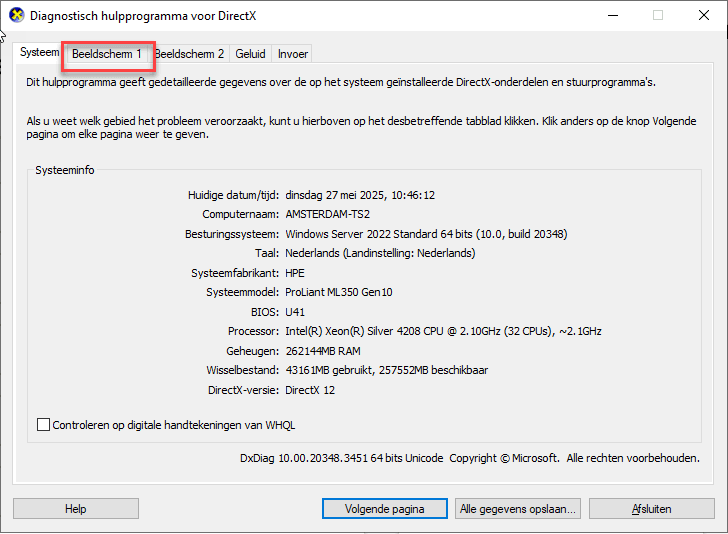
  1. Typ onderin in de Windows-zoekbalk: “dxdiag” en open het programma.
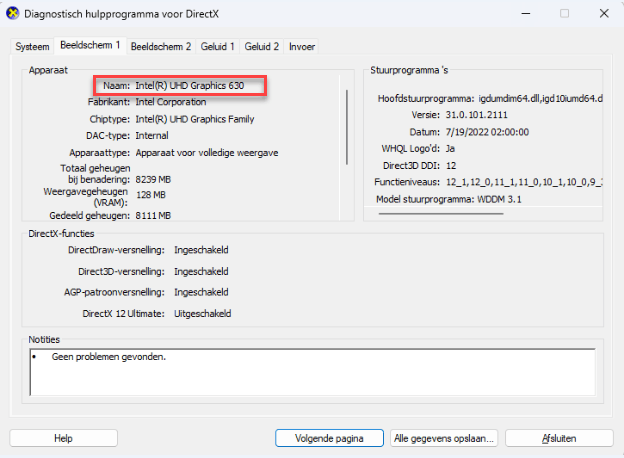
  2. Ga naar het tabblad Beeldscherm en noteer de naam van de grafische kaart.


Stap 2: Download de juiste driver

  1. Ga naar de officiële NVIDIA-driverwebsite via deze link:
    https://www.nvidia.com/en-us/drivers/
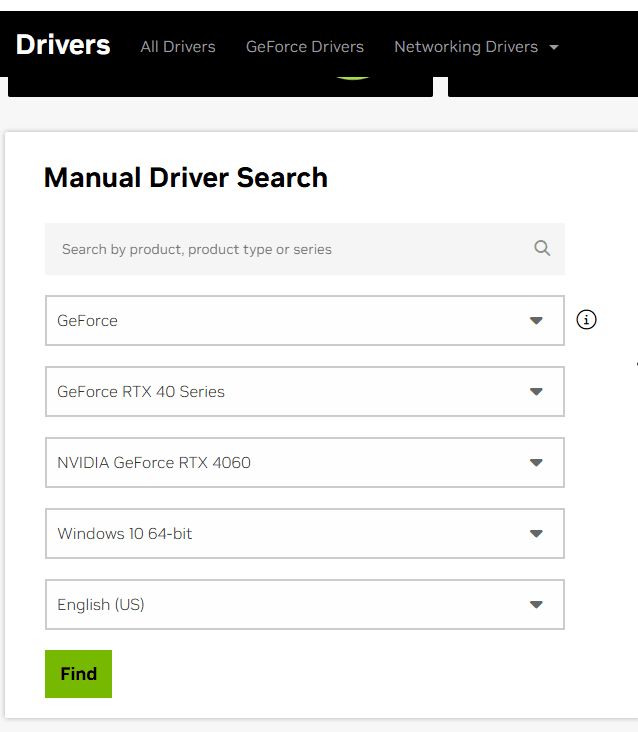
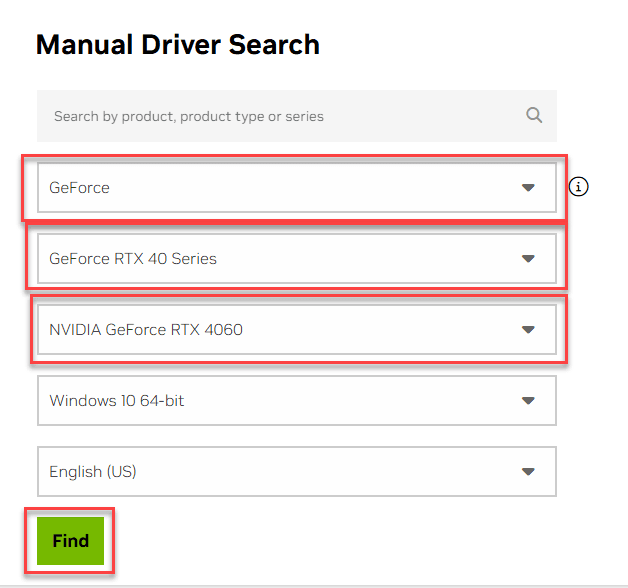
  2. Selecteer het exacte model van je grafische kaart dat je genoteerd hebt en klik op “Find”.
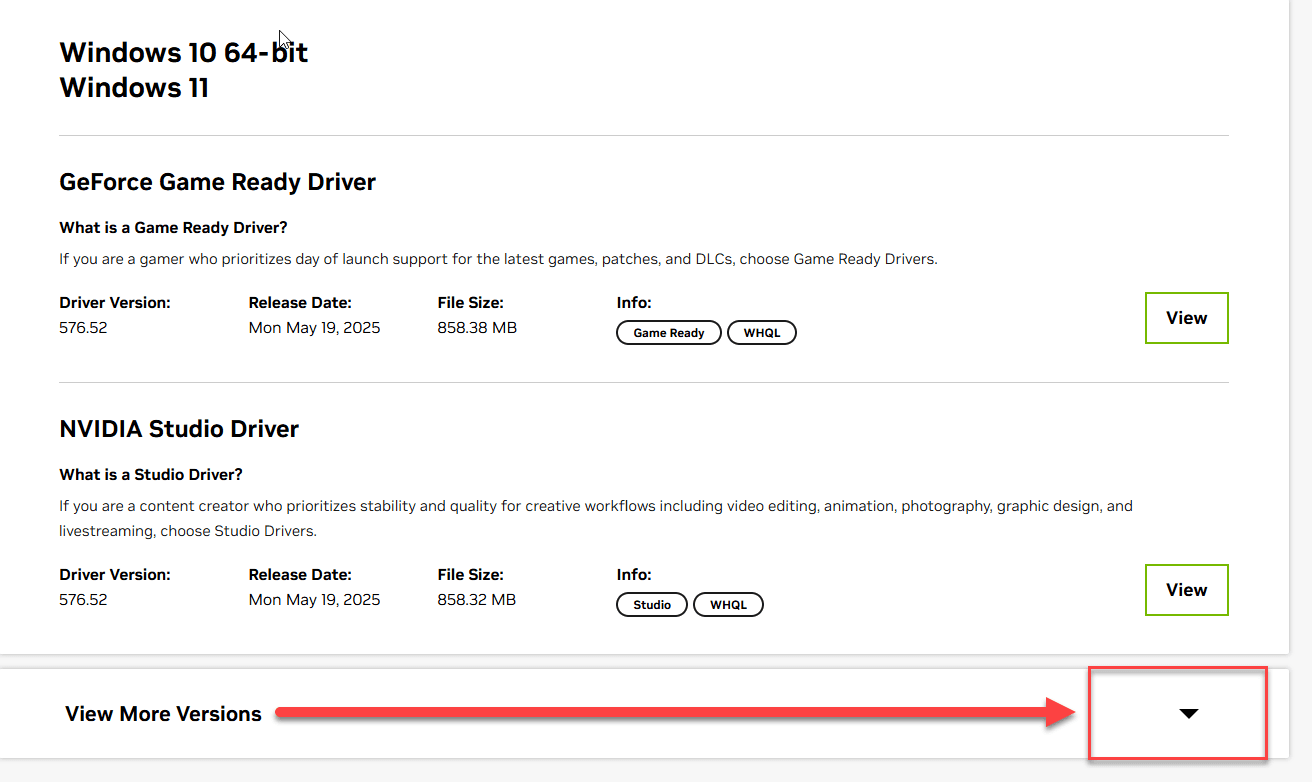
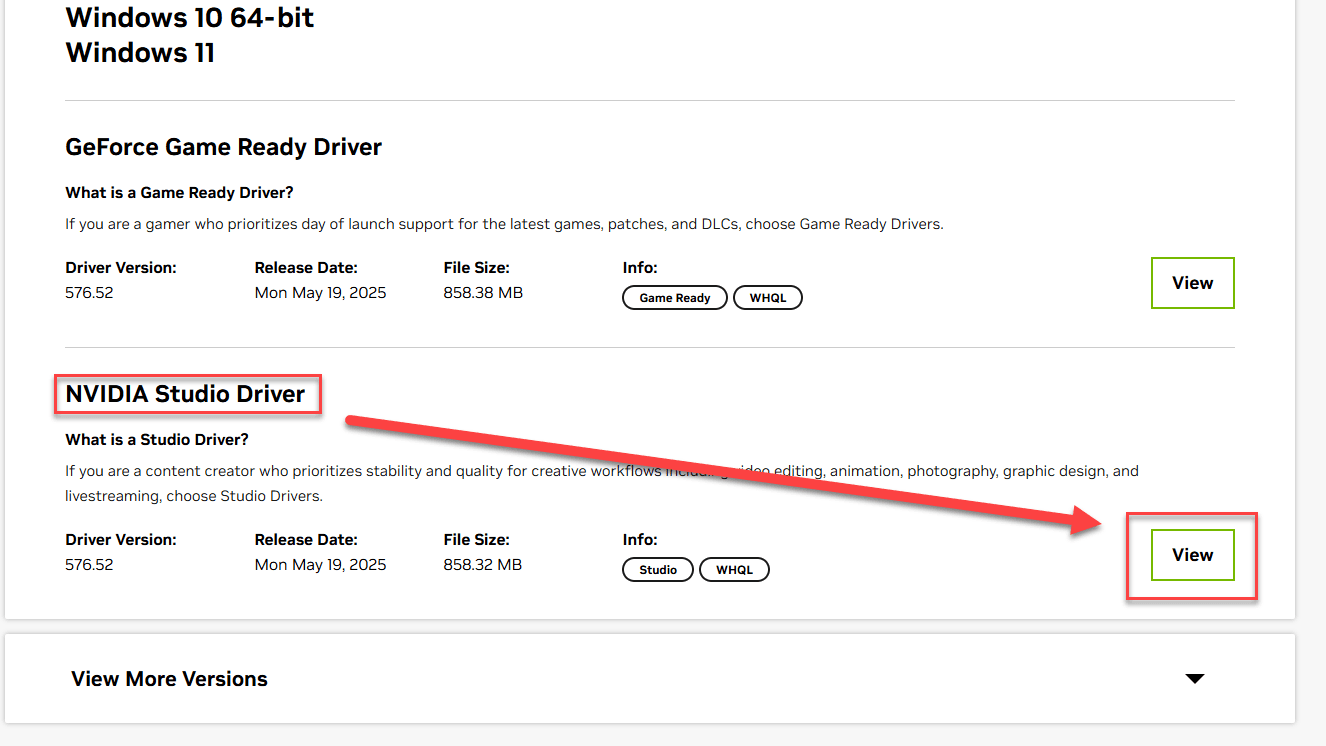
  3. Klik op het pijltje naast “View more versions” om eerdere versies te bekijken.
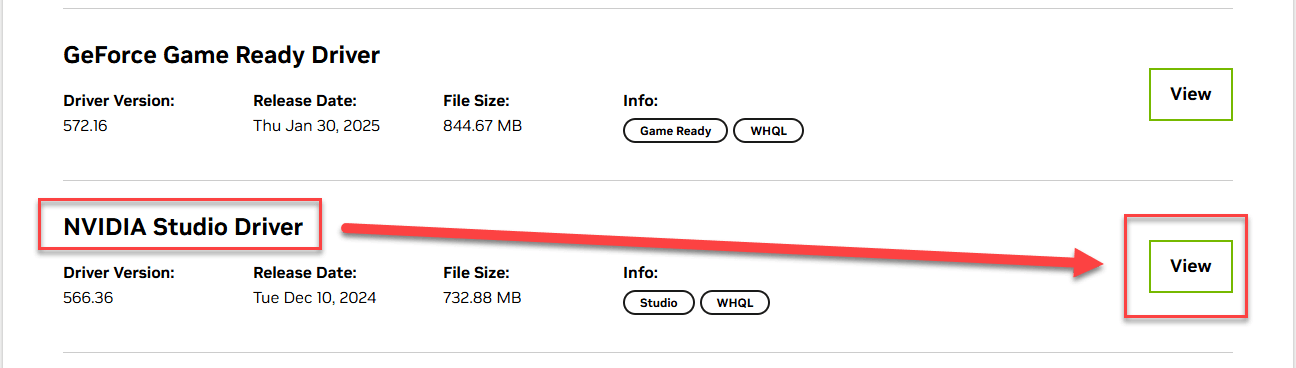
  4. Scroll naar beneden en zoek de laatste versie van de Studio-driver uit december 2024. Klik op “View”.
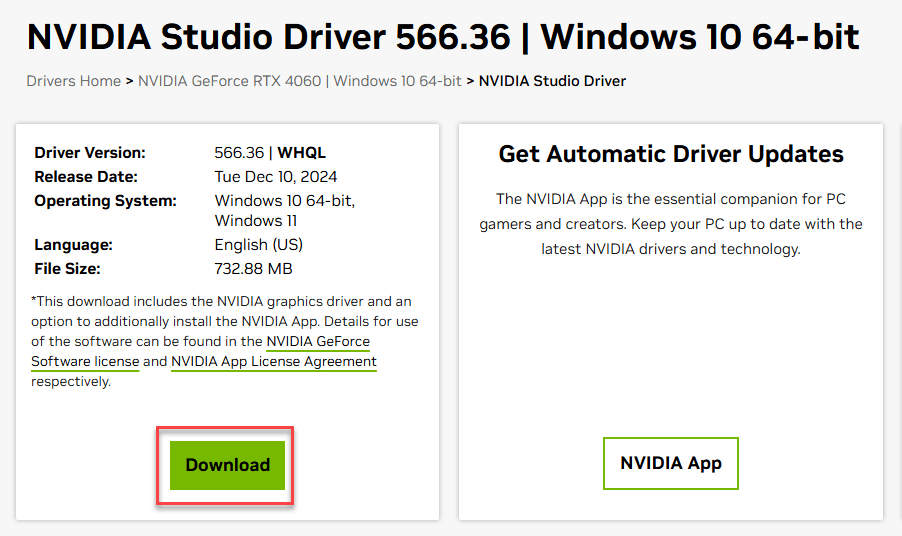
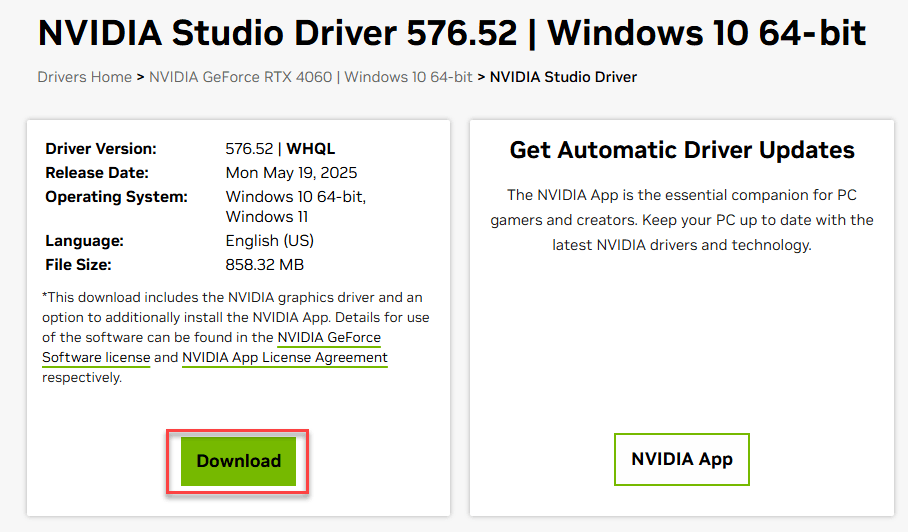
  5. Klik op de knop “Download” om het installatiebestand te downloaden.

Stap 3: Installeer de driver

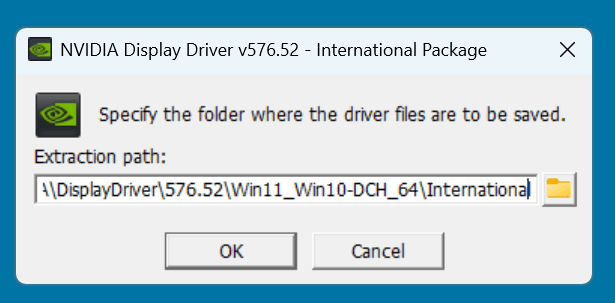
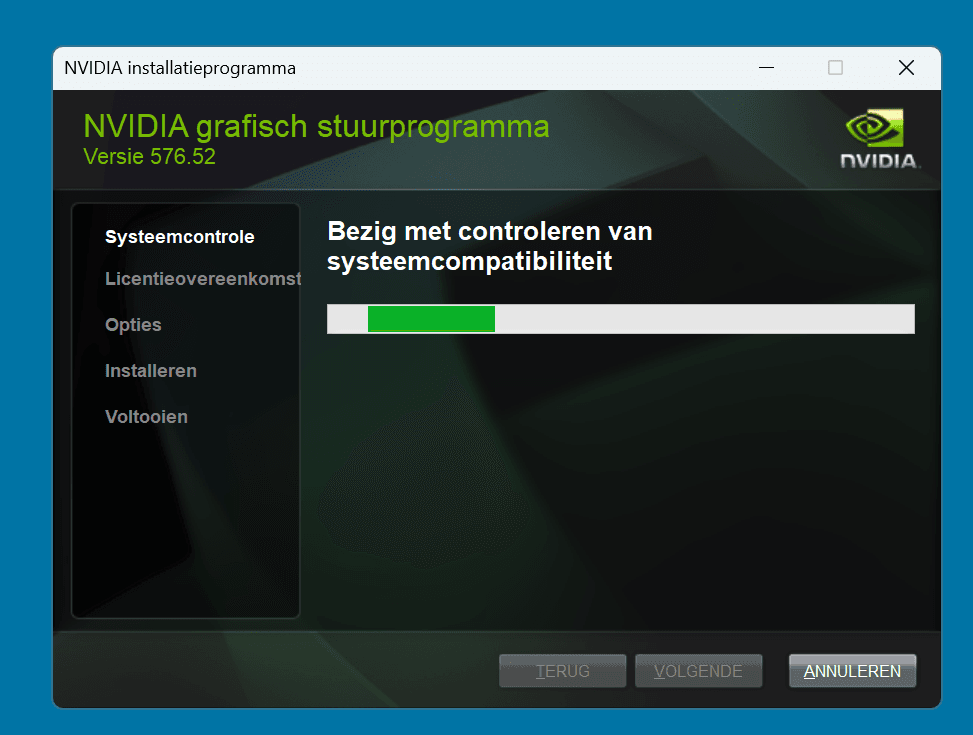
Zodra het bestand is gedownload, voer het uit om de installatie te starten.

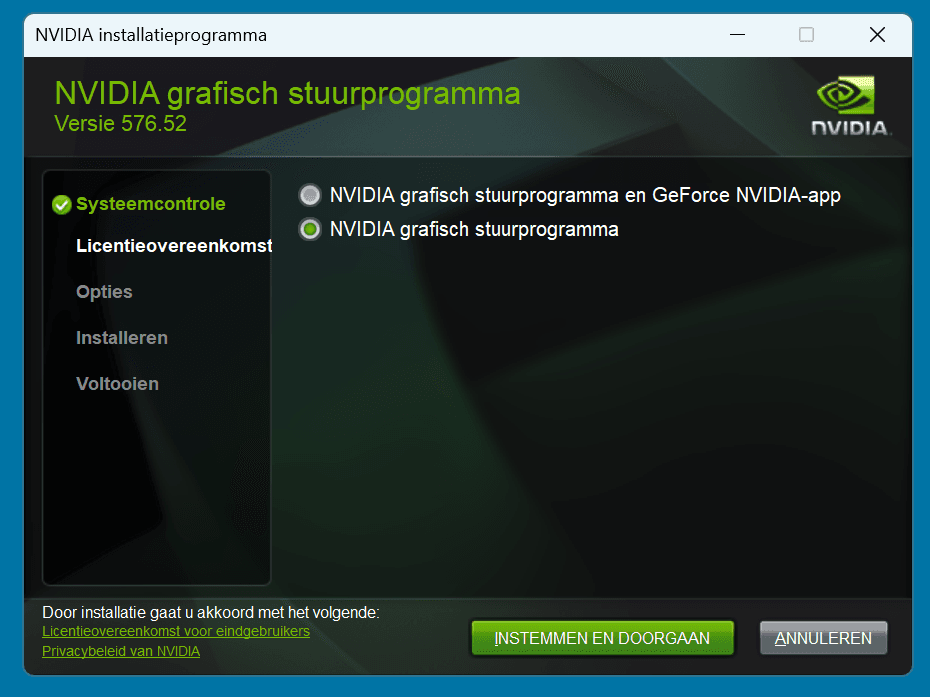
  1. Kies bij het eerste scherm voor “NVIDIA Grafische stuurprogramma”.
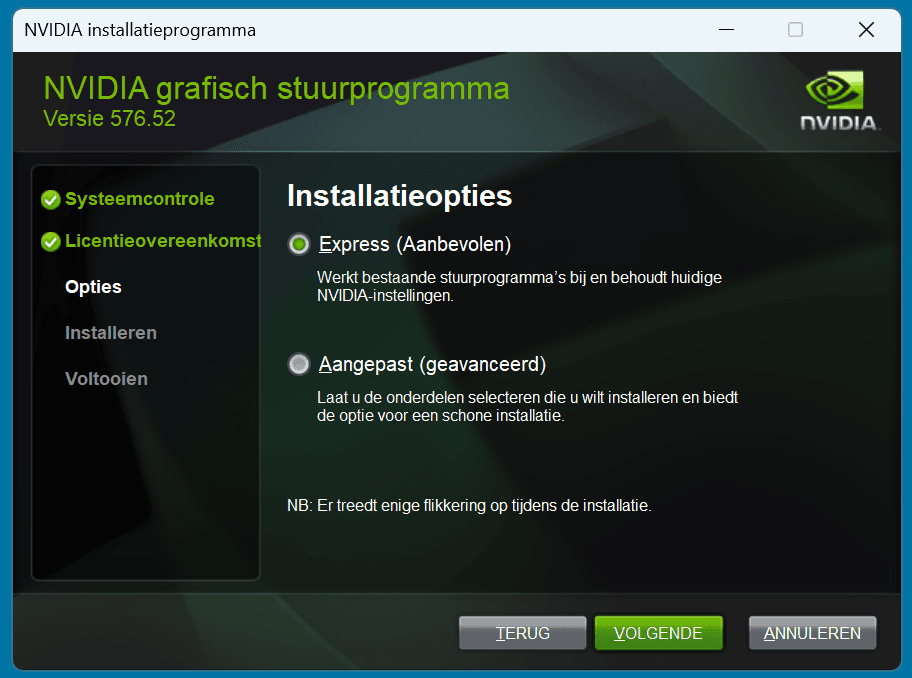
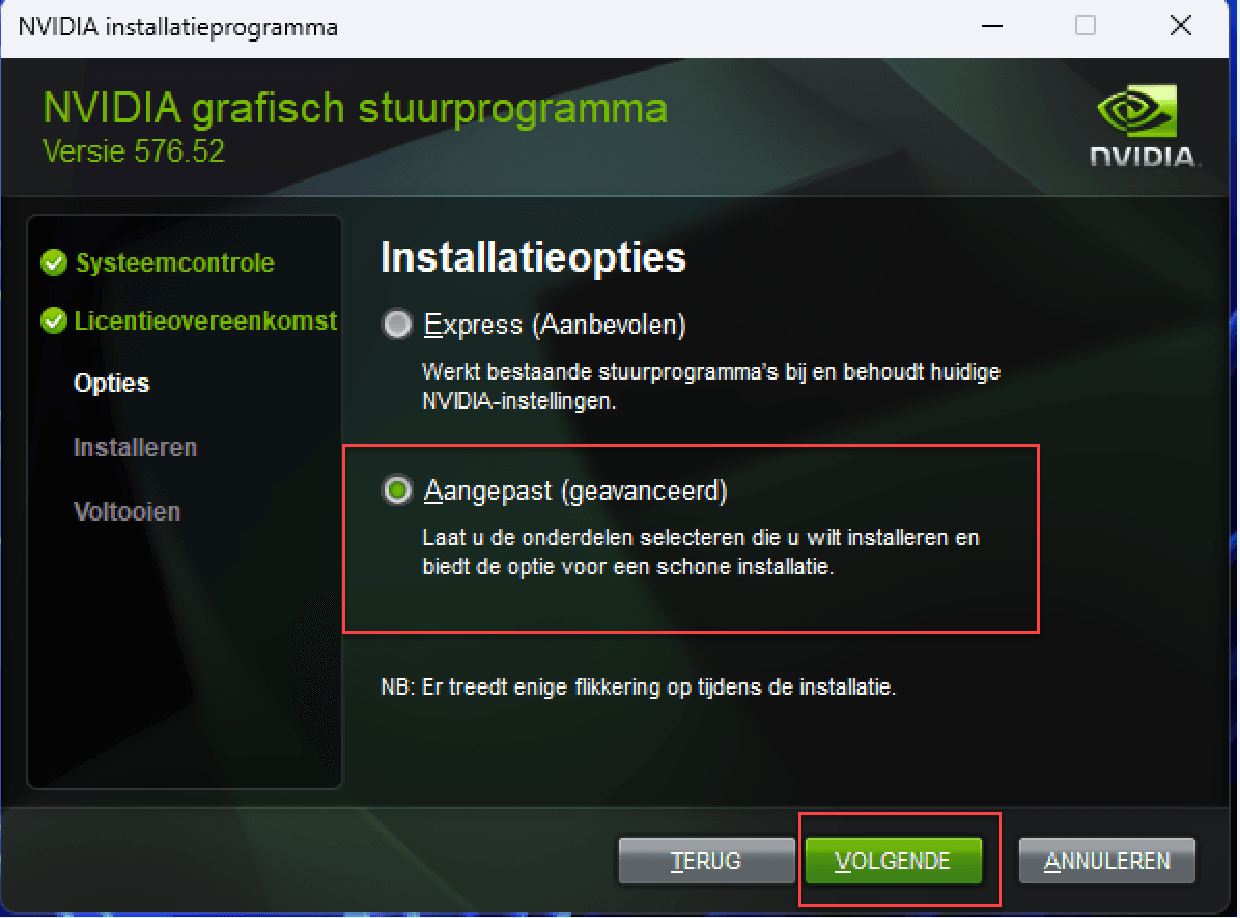
  2. Verander de installatieoptie van “Express” naar “Aangepast” en klik op “Volgende”.
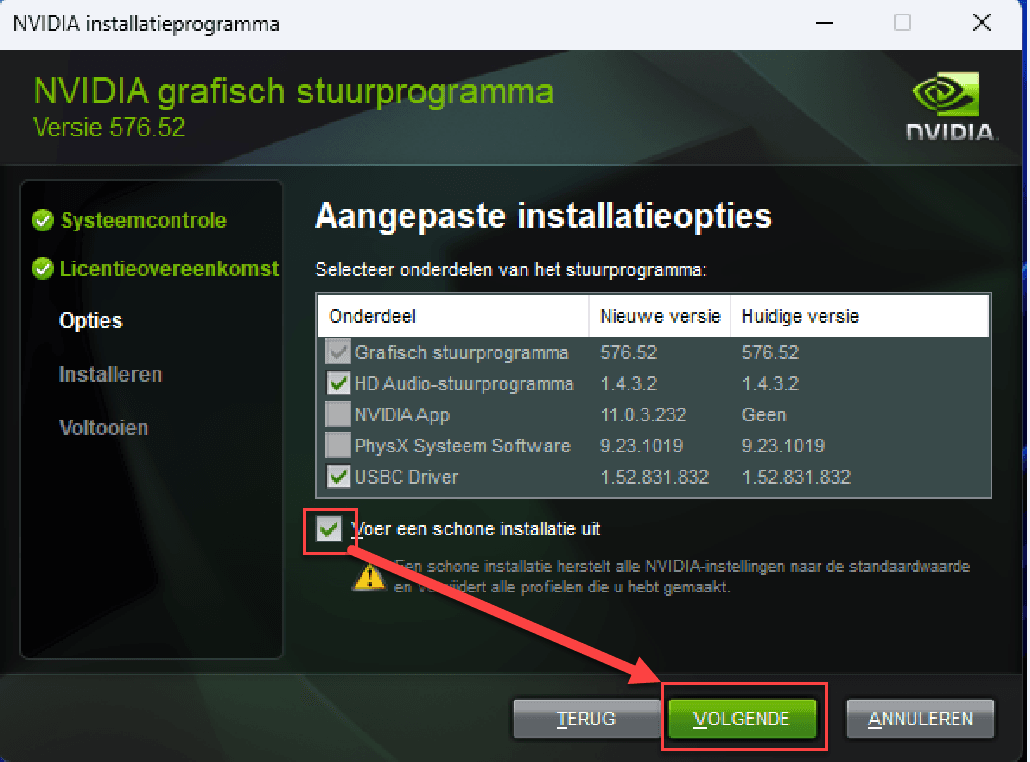
  3. Laat de opties staan zoals ze staan, maar kies voor “Voer schone installatie uit”
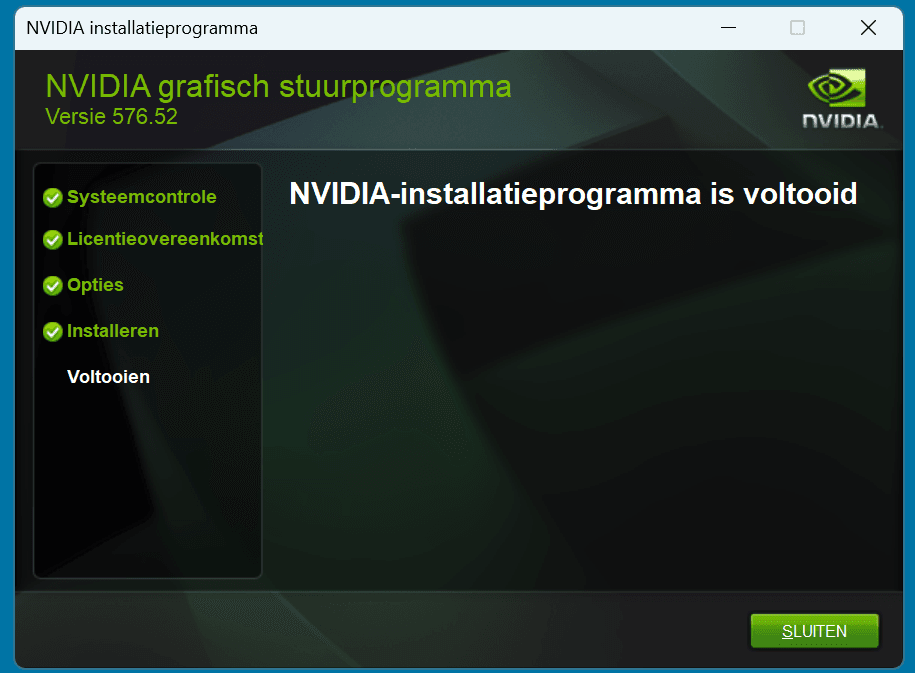
  4. Wacht tot de installatie is voltooid.

Installatie afgerond

Herstart je computer om de update volledig te activeren.


Installatiehandleiding: Updaten van je NVIDIA Grafische Kaart Driver

Installatiehandleiding: Updaten van je NVIDIA Grafische Kaart Driver

Deze FAQ is bedoeld als ondersteuning op advies van een helpdeskmedewerker, wanneer je problemen ervaart met KPS.MAX. In sommige gevallen kunnen crashes of andere storingen in de software worden verholpen door je NVIDIA grafische kaartdriver te updaten naar de meest recente versie.

Wanneer deze handleiding gebruiken?
Gebruik deze stappen als je een of meer van de volgende problemen ervaart tijdens het gebruik van KPS.MAX:

  • Onverwachte crashes of vastlopers;
  • Fouten tijdens het renderen of aanpassen van elementen;
  • Verouderde driver die niet optimaal samenwerkt met de huidige versie van KPS Max.

Belangrijk:
Het is essentieel dat de nieuwste driver compatibel is met zowel je systeem als de gebruikte software. Raadpleeg bij twijfel altijd een helpdeskmedewerker.

Volg de instructies in deze handleiding om je driver veilig en correct bij te werken naar de nieuwste versie van NVIDIA.

Stap 1: Controleer welke grafische kaart je hebt

  1. Typ onderin in de Windows-zoekbalk: dxdiag en open dit programma.
  2. Selecteer het tabblad Beeldscherm en noteer de naam van de grafische kaart.


Stap 2: Download de juiste NVIDIA-driver

  1. Ga naar de officiële NVIDIA-driverpagina:
    https://www.nvidia.com/en-us/drivers/
  2. Voer het genoteerde model van je grafische kaart in en klik op “Find”.
  3. Klik op “View” bij de meest recente versie van de driver.
  4. Klik vervolgens op de “Download”-knop om het installatiebestand te downloaden.

Stap 3: Installeer de driver

  1. Nadat het bestand is gedownload, dubbelklik erop om de installatie te starten.
  2. Kies op het eerste scherm voor “NVIDIA Grafische stuurprogramma”.
  3. Verander de installatieoptie van  “Express” naar “Aangepast”  klik op “Volgende”.
  4. Laat de opties staan zoals ze staan, maar kies voor “Voer schone installatie uit”
  5. Wacht tot de installatie is voltooid.

Installatie afgerond

Herstart je computer om de update volledig te activeren.

Tip:

Heeft jouw organisatie meerdere werkstations met dezelfde grafische kaart?
Dan kun je het gedownloade installatiebestand ook daar gebruiken om handmatig de driver bij te werken. Dit bespaart tijd en bandbreedte.


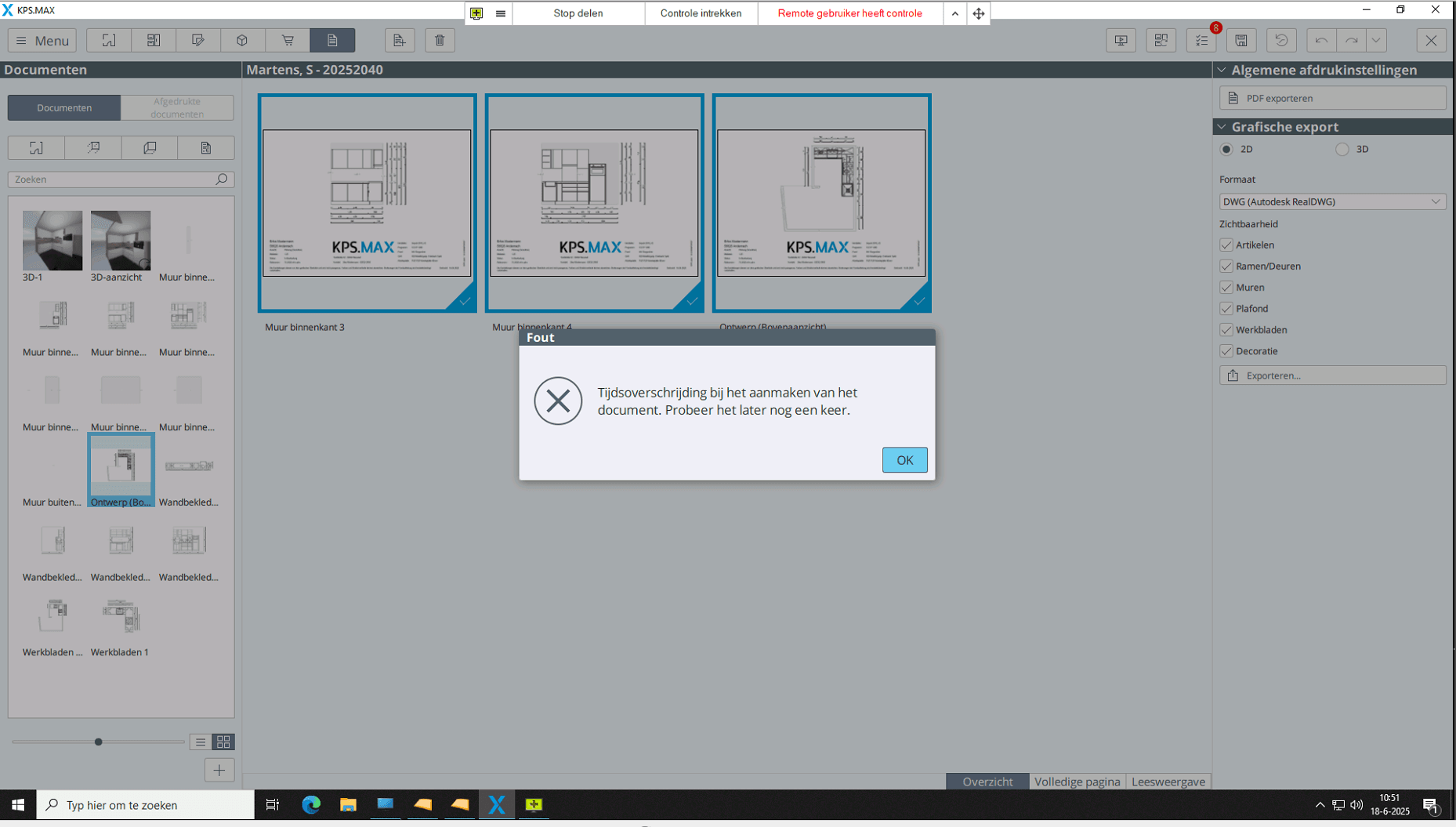
Wat kunt u doen bij een: “Tijdoverschrijding bij het aanmaken van het document” melding.

Wat kunt u doen bij de melding: “Tijdoverschrijding bij het aanmaken van het document. Probeer het later nog een keer”?

Deze melding komt vaak voor bij gebruikers die werken met KPS.MAX op een computer die net niet voldoet aan de systeemvereisten. Gelukkig zijn er een paar stappen die u zelf kunt proberen:

Wat kunt u doen om het probleem op te lossen?

  • Sluit andere programma’s
    Andere actieve programma’s kunnen veel werkgeheugen gebruiken. Sluit zoveel mogelijk openstaande toepassingen en probeer het opnieuw.
    In veel gevallen is dit al voldoende om het probleem tijdelijk te verhelpen.
  • Exporteer pagina voor pagina
    In plaats van meerdere pagina’s of afbeeldingen tegelijk te exporteren, kunt u proberen deze één voor één te exporteren. Dit vraagt minder van uw systeem en voorkomt mogelijk een foutmelding.

Wilt u controleren of uw systeem voldoet aan de vereisten?

In dit geval is vooral het beschikbare werkgeheugen (RAM) van belang.
U kunt de actuele systeemvereisten vinden op de website van de ontwikkelaar:

https://www.shd.de/system-requirements