Frequently Asked Questions

FAQ: Design V6&V7 - Tekenen

Aanpassen van hoogtes in de hoogtetabel

De hoogtetabel bepaalt de aanlijnhoogte van nog te plaatsen elementen. De kraan, spoelbak en kookplaat worden geplaatst op de hoogte die u heeft gekozen bij werkblad, de onderkasten worden geplaatst op de hoogte die u heeft gekozen bij plint. Het wijzigen van de hoogtetabel heeft geen invloed op reeds geplaatste elementen.

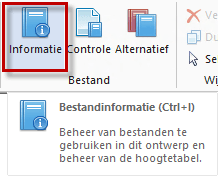
Antwoord: Klik op het tabblad Start, klik vervolgens in de groep Bestand op Informatie.

014-01

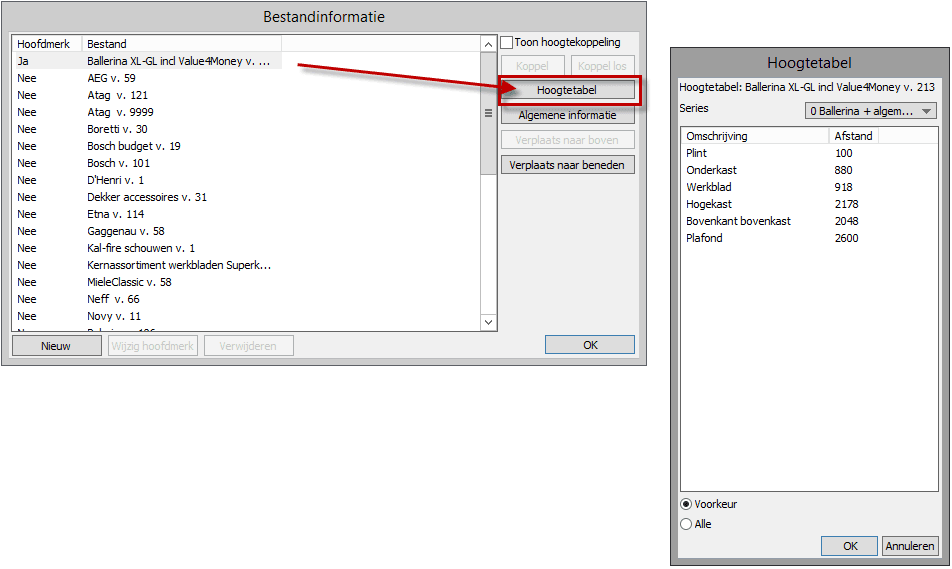
Het venster Bestandsinformatie verschijnt. Klik op Hoogtetabel en het venster Hoogtetabel verschijnt. Wijzig, indien nodig, met een dubbelklik een hoogte.
014-02

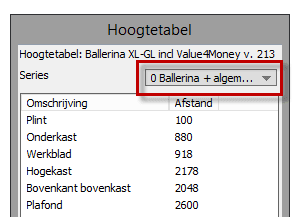
LET OP: Wanneer de hoogtetabel meerdere series bevat en een hoogte gewijzigd wordt, voer deze dan in alle series door zodat alle artikelbestanden binnen dit ontwerp uitgaan van dezelfde hoogte.014-03

Elementen worden aan de buitenkant van de muur getekend

Het kan voorkomen dat u één of meerdere muren getekend heeft en dat de artikelen automatisch aan de verkeerde kant van de muur (buitenzijde) worden geplaatst. Ook maatlijnen worden aan de verkeerde kant (binnenzijde) geplaatst. Het probleem ontstaat als u muren van rechts naar links tekent, dus ’tegen de klok in’. De muren worden dan als het ware ‘omgekeerd’ getekend met als gevolg dat de kasten aan de buitenzijde van de muur worden geplaatst. De oplossing is simpel en doeltreffend. Als u een muur tekent, teken deze dan van links naar rechts oftewel met de klok mee.

Antwoord: U kunt ervoor kiezen de muren om te draaien (1) of deze opnieuw te plaatsen (2)

1 – Draai de muren om

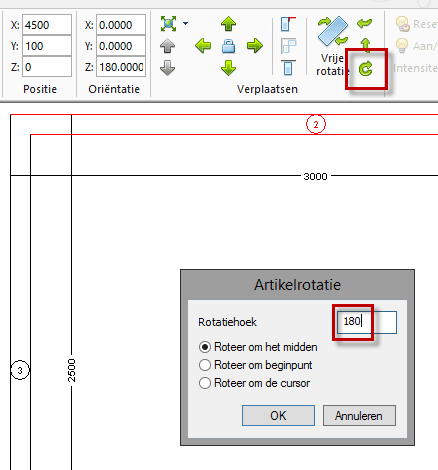
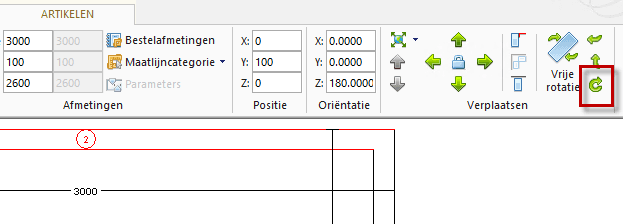
U kunt de muren omdraaien door deze één voor één te selecteren en in het tabblad Artikelen in de groep Verplaatsen te klikken op de pijl voor roteren om de Z-as waarna u bij de rotatiehoek 180 invult. Klik daarna op OK.

006-1


De oorspronkelijke binnenmaten van de muren zijn nu buitenmaten: zorg ervoor dat uw maatvoering klopt door de wanden 10 cm naar buiten te verplaatsen. Bij gecompliceerde tekeningen is het daarom verstandig de muren opnieuw te plaatsen
2 – Verwijder alle muren en voeg opnieuw muren toe met behulp van de functie Lay-out muren.

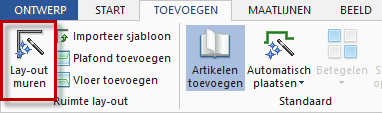
Om de muren opnieuw te plaatsen verwijdert u eerst alle muren en klikt daarna in het tabblad Toevoegen in de groep Ruimte lay-out op de knop Lay-out muren.

006-2
Bij de melding ‘er zijn al muren geplaatst in dit ontwerp. Weet u zeker dat u nog meer muren wilt plaatsen’ klikt u op Ja.

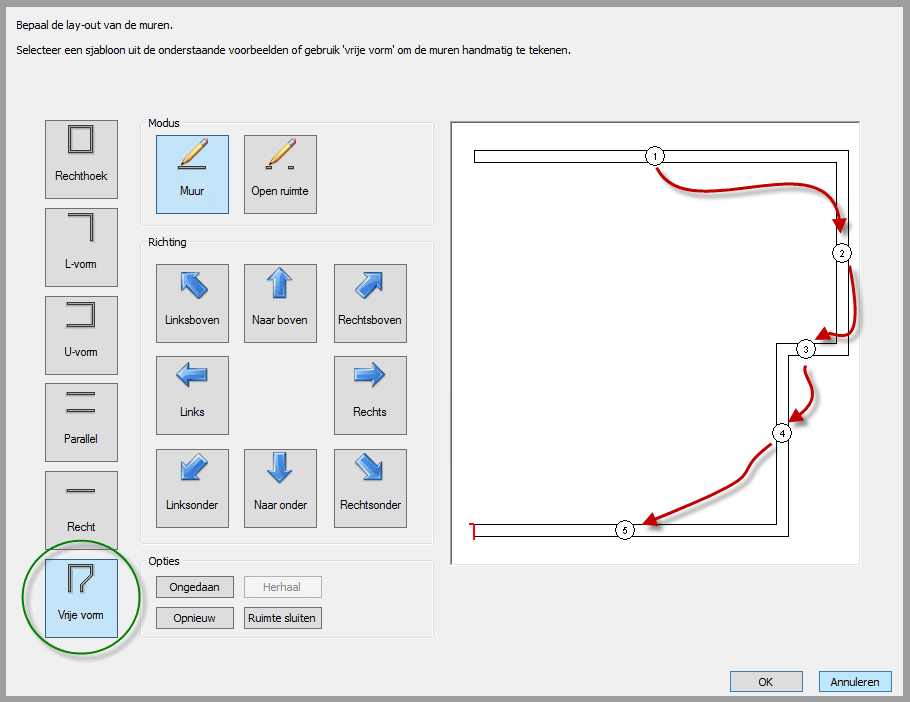
Als u gebruik maakt van de Vrije vorm, plaats de muren dan altijd van links naar rechts.006-3

Hoe selecteer ik meerdere artikelen tegelijk?

Als u meerdere artikelen tegelijk wilt selecteren, zijn er drie opties:

Antwoord:
Mogelijkheid 1: Selecteer met de linker muisknop het eerste artikel, druk vervolgens de Shifttoets in, houd deze ingedrukt en selecteer de overige artikelen. Artikelen die zich met de linker muisknop lastig laten selecteren kunt u ook selecteren met de optie Selecteer uit het menu onder de rechter muisknop.

Mogelijkheid 2: Trek een ‘lasso’ om de artikelen die u wilt selecteren. U doet dit door de linker muisknop ingedrukt te houden en een kader te slepen om de artikelen die u wilt selecteren. Alle artikelen die volledig binnen het kader vallen worden geselecteerd.

Mogelijkheid 3: Via de Artikellijst uit de groep Aanzichten onder het tabblad Beeld. Selecteer meerdere artikelen door gelijktijdig de Ctrl-toets ingedrukt te houden of selecteer een groep artikelen door de eerste en de laatste aan te klikken en gelijktijdig de Shifttoets ingedrukt te houden.

Ik mis opties bij automatisch plaatsen

Vraag: Ik mis opties bij automatisch plaatsen

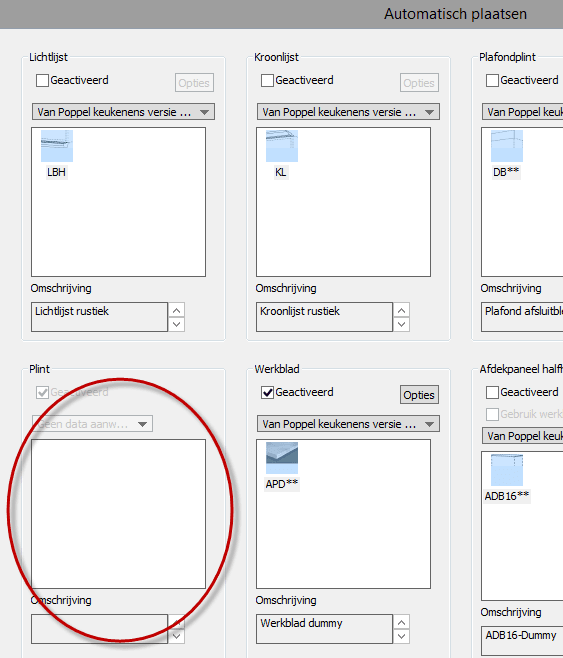
Wanneer u niet de gewenste keuze kunt maken in het scherm ‘Automatisch plaatsen’ ontbreken de instellingen voor het materiaal. Als het materiaal en/of de kleur nog niet bepaald zijn, kan Design immers niet de mogelijke artikelcodes tonen voor bijvoorbeeld de randafwerking van het werkblad. Het is noodzakelijk de stijlinformatie compleet te maken voordat automatisch kan worden geplaatst.
037-01
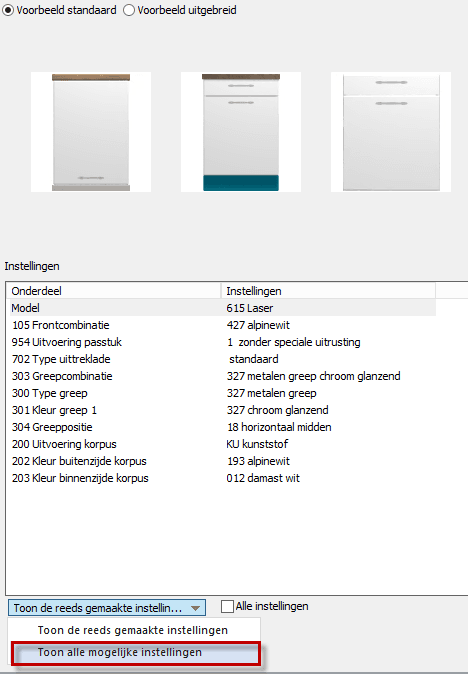
Antwoord: Kies in het tabblad Start voor Standaard stijl en selecteer het bestand. Kies links onderin voor Toon alle mogelijke instellingen.
037-02
Kies uw instellingen en sluit het venster door op OK te klikken.

In mijn vooraanzicht is de achterkant van de muur te zien

Het probleem ontstaat als u de muur van rechts naar links heeft getekend, dus ’tegen de klok in’. De muur staat dan als het ware ‘omgekeerd’. U kunt het probleem verhelpen door de muur 180 graden te draaien.

Antwoord: Selecteer eerst in het bovenaanzicht de betreffende muur, klik op het tabblad Artikelen en klik vervolgens in de groep Verplaatsen op de Z-as.

006-1
Kies hier voor 180 graden en de muur zal omdraaien. Na de rotatie dient u de muur met slepen weer goed op de plek te zetten.

LET OP: de oorspronkelijke binnenmaten van de muren zijn nu buitenmaten: zorg ervoor dat uw maatvoering klopt door de zijwanden 10 cm naar buiten te verplaatsen. Bij gecompliceerde tekeningen is het daarom verstandig de muren opnieuw te plaatsen.

Lijnen van onderkasten zijn in het bovenaanzicht niet meer zichtbaar

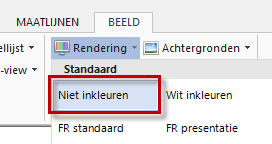
Zeer waarschijnlijk staat in dat geval de keuze ‘Wit inkleuren’ of een andere rendering geselecteerd. Deze laten onderliggende lijnen niet zien.

Antwoord: Klik in het tabblad Beeld in de groep Renderen op de optie Rendering en kies voor  de optie Niet inkleuren.

005-01

Meerdere tegelvlakken op de muur of vloer plaatsen

Het is mogelijk om bovenop een standaard vloer of muur een extra tegelvlak te plaatsen. Bij een muur kan een extra tegelvlak bijvoorbeeld gebruikt worden om één tegelstrip te tekenen. Bij de vloer is deze optie o.a. te gebruiken als een vloer bekleed is met meerdere soorten tegels of met verschillende soorten materiaal (bijv. hout en tegels).

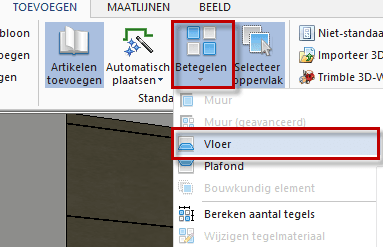
Antwoord: Wilt u een extra tegelvlak op een muur plaatsen selecteer dan de betreffende muur en klik vervolgens op het tabblad Toevoegen en op Betegelen in de groep Standaard. Kies vervolgens voor Muur (geavanceerd). Wilt u een extra tegelvlak op de vloer plaatsen, ga dan naar het perspectief aanzicht, klik op het tabblad Toevoegen en vervolgens in de groep Standaard op Betegelen. Klik daar in het uitklapmenu op Vloer.

013-01

Het venster Tegelmateriaal toevoegen/wijzigen verschijnt waarin u de mogelijkheid heeft het materiaal van de standaard vloer te wijzigen. Maak hier de keus of u ook de standaard vloer van ander tegelmateriaal wil voorzien of annuleer dit venster en ga verder met het toevoegen van een extra tegelvlak.

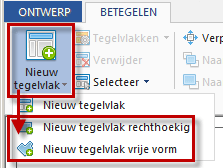
Open het uitklapmenu Nieuw tegelvlak en selecteer de rechthoekige of vrije vorm.
013-02
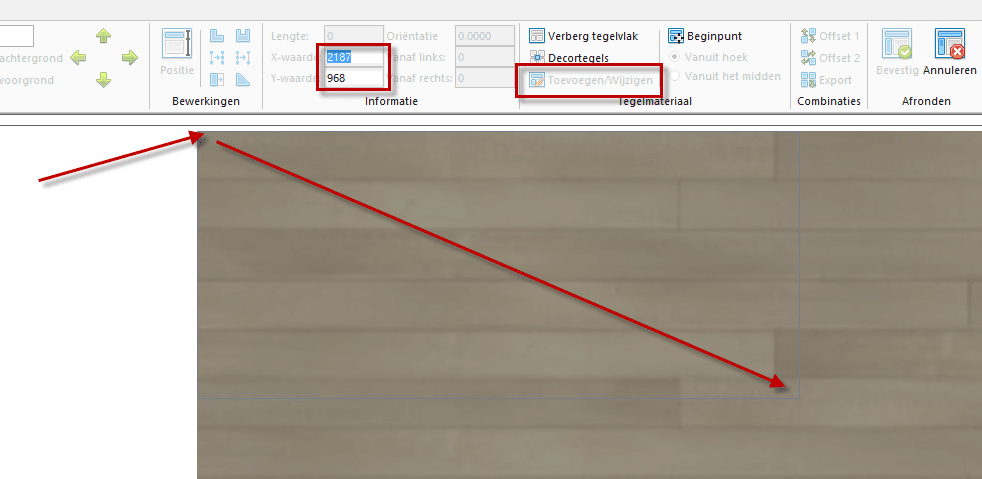
Kiest u Nieuw tegelvlak rechthoekig dan kunt u een tegelvlak aanmaken door op de gewenste startpositie een linker muisklik te geven, de muis diagonaal te slepen waardoor een rechthoekig tegelvlak verschijnt, en deze te bevestigen met een tweede linker muisklik.
Het is ook mogelijk om na de eerste muisklik een X-waarde en Y-waarde in te voeren waarmee de exacte grootte van het tegelvlak bepaald wordt.

013-03


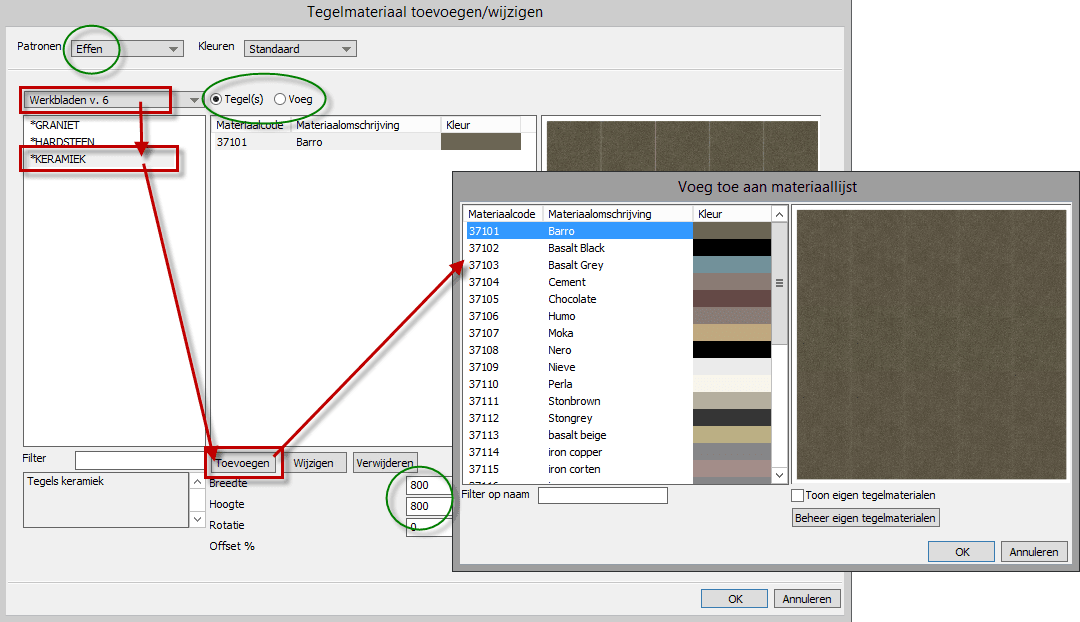
Selecteer vervolgens een tegelmateriaal voor het nieuwe tegelvlak via de optie Toevoegen/Wijzigen in de groep Tegelmateriaal. Selecteer het gewenste bestand (in ons voorbeeld Werkbladen v.6), maak uw keuze uit de materialen (in ons voorbeeld KERAMIEK) en kies voor Toevoegen. Nu opent het venster Voeg toe aan materiaallijst. Selecteer de gewenste kleur en klik op OK. Tot slot kunt u in het venster Tegelmateriaal toevoegen/wijzigen de afmetingen, patronen of voegen kiezen. Sluit het venster door op OK te klikken.
013-04


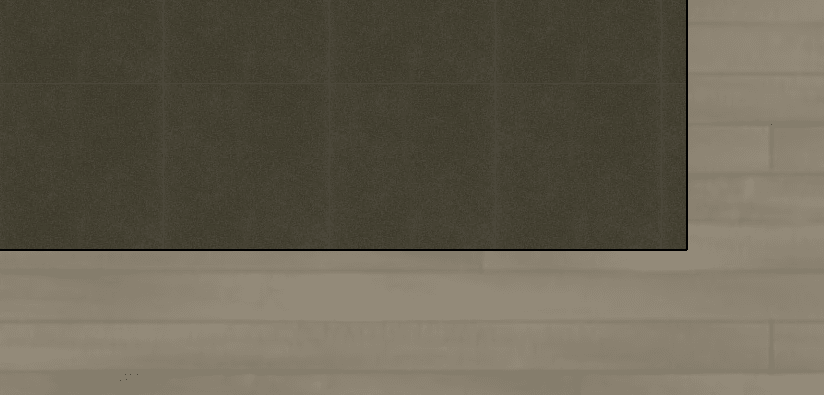
Resultaat:
013-05
Kiest u Nieuw tegelvlak vrije vorm, klik dan met de linker muisknop op de gewenste startpositie en sleep deze naar een volgend punt die u bevestigt met nog een linker muisklik. Vervolgens gaat u naar een volgend punt, bevestigt deze weer met een linker muisklik en zo creëert u de gewenste vorm. Deze bewerking wordt beëindigd wanneer de vorm wordt gesloten dus als het eindpunt samenvalt met het startpunt.

LET OP: In principe zal de hoek waaronder u naar een volgend punt gaat altijd 90 of 45 graden zijn. Wilt u onder een andere hoek verder tekenen dan kunt u dit doen met behulp van de Ctrl-toets.