Frequently Asked Questions

FAQ: Design V6&V7 - Tekenbestanden

Artikel opslaan om deze ook in andere ontwerpen te kunnen gebruiken

U kunt het ontwerpproces versnellen door artikelen die u regelmatig gebruikt als samengesteld artikel op te slaan. Denk bijvoorbeeld aan een combinatie van accessoires of een veel voorkomende combinatie van spoelkast met spoelbak en kraan.

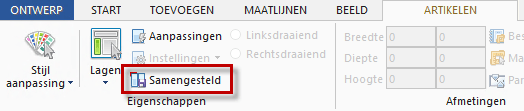
Antwoord: Selecteer het artikel of de artikelen die u wilt opslaan. Klik in het tabblad Artikelen in de groep Eigenschappen op Samengesteld.
019-1

LET OP: Plaats de cursor, op het moment van opslaan, op het beginpunt van het samengesteld artikel. De plaats van de cursor bepaalt het punt van toevoegen in elke nieuwe tekening.

Hierna krijgt u een scherm waar u een Naam en Omschrijving kunt invoeren.
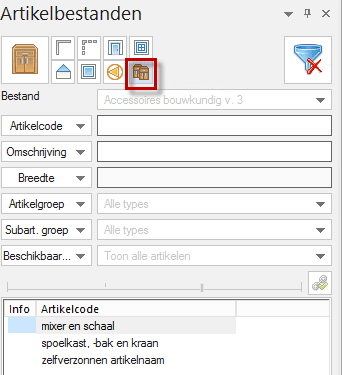
Bevestig met OK. U kunt nu dit samengesteld artikel in uw tekening selecteren en toevoegen.
019-2
Deze artikelen worden lokaal opgeslagen zodat iedere gebruiker zijn eigen verzameling van samengestelde artikelen opbouwt.Als u de samengestelde artikelen via het netwerk voor alle gebruikers wilt beheren, dan kunt u de instelling wijzigen via de netwerkverbinding met de server. Voor de instelling van één werkplek opent u
C:\Program Files (x86)\Simar Automatisering\Simar Design\simardesignprefs.exe.
Voor de instelling t.b.v. alle werkplekken opent u via de netwerkverbinding met de server
“Server”\Simar Design\simardesignprefs.exe.
Onder de kop Alles stelt u preferenties 221 en 226 in. Om deze optie voor alle werkplekken in te stellen dient de optie Centraal beheren aangevinkt te staan.
Bestanden of merken uitsluiten van SIMAR-Design

Het kan voorkomen dat in de loop der jaren het assortiment in uw bedrijf verandert waardoor er in Simar-Design merken beschikbaar zijn die u niet meer verkoopt. De bestanden (catalogi) weggooien is geen verstandige keuze omdat oude tekeningen dan niet meer geopend kunnen worden.

Antwoord: Met onderstaande procedure kunt u bepaalde bestanden uitsluiten van uw keuzelijstjes in Design. U stelt eerst vast u of u een ‘Stand-alone’ gebruiker bent of dat u in een netwerk werkt (meerdere Simar-Design gebruikers in het bedrijf). Vervolgens bladert u, op uw eigen computer, naar de map Instellingen.
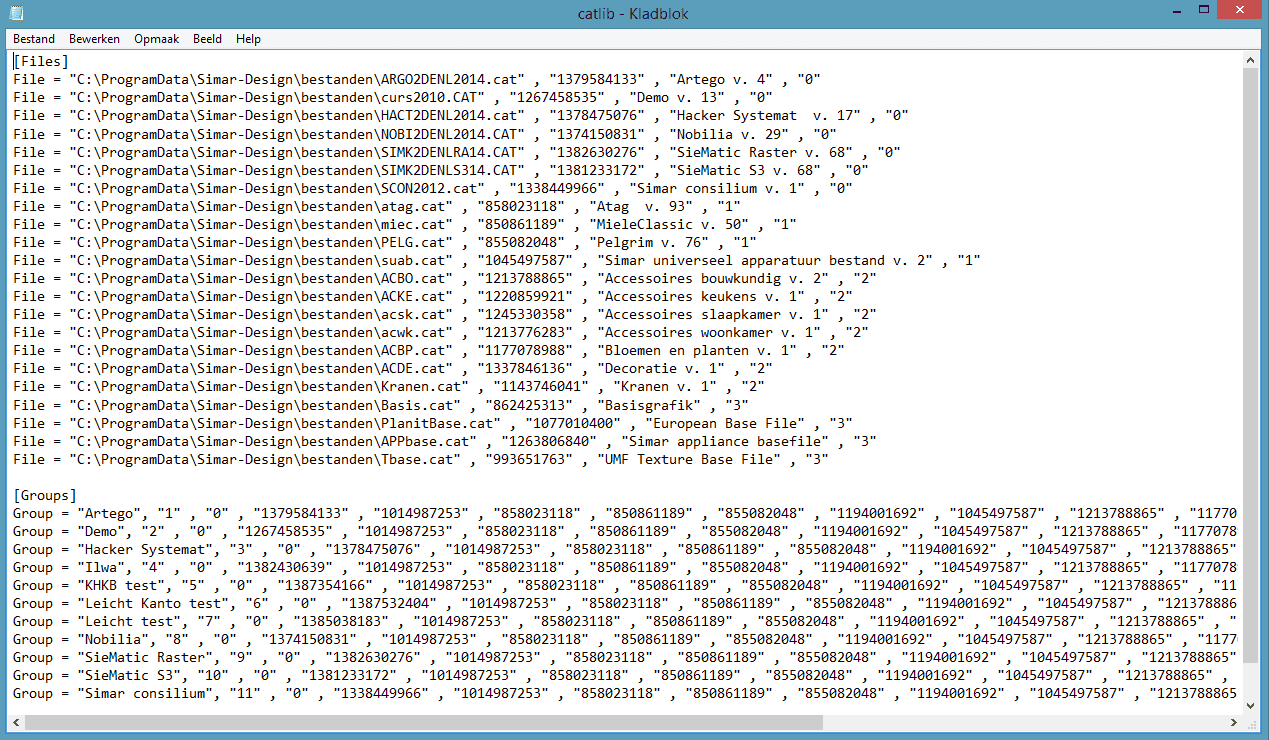
Deze vindt u in MIJN DOCUMENTEN \Simar-Design\Instellingen. In deze map opent u het bestand Catlib.ini, waarin alle catalogi staan die u geïnstalleerd heeft.
011-1-bestanden-of-merken-uitsluiten-simar-design

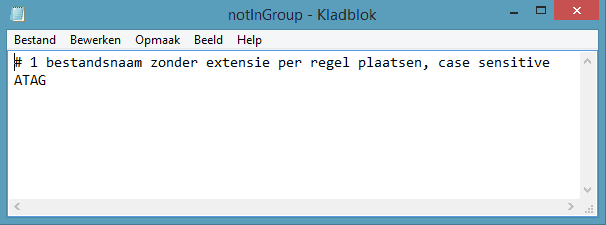
Vervolgens opent u in de software map C:\Program Files (x86)\Simar Automatisering\Simar design (OF de map op de server als u in een netwerk werkt) het bestand DontAddGroup.ini.
In dit bestand kunt u instellen dat een bepaalde catalogus niet meer in het keuzelijstje opgenomen wordt, zodat dit merk/bestand bij een nieuwe tekening niet meer geselecteerd kan worden. Veelal zal het hier gaan om apparatuur merken.
In de reeds geopende CatLib.ini ziet u twee hoofdstukken, namelijk [Files]  en [Groups].
Voor het uitsluiten van catalogi uit een groep kijken we naar de naam van het bestand ZONDER de extensie (.Cat).
In bovenstaand bestand is dit bijvoorbeeld KELL2012 of ATAG. In het DontAddGroup.ini bestand typen we de naam van het bestand dat we willen uitsluiten, precies zoals deze in de CatLib.ini staat (dus met hoofdletters). Als voorbeeld sluiten we ATAG uit en derhalve ziet de DontAddGroup.ini er als volgt uit:

011-2-bestanden-of-merken-uitsluiten-simar-design

Het is ook mogelijk om bij het opstarten van SIMAR-Design een totale groep uit te sluiten.
Dit doet u bijvoorbeeld als een keukenmerk niet langer meer in uw assortiment is opgenomen, of wanneer een bepaald merk in de loop der tijd een andere naam heeft gekregen of als een bepaalde ‘lijn’ niet meer leverbaar is. Om een dergelijke groep niet meer te tonen bij het opstarten van Design opent u in de KD2000-map (op de server als u in een netwerk werkt) het bestand DontAddGroup.ini. In de, nog steeds geopende, CatLib.ini onder het hoofdstuk [Groups] vindt u de namen van de groepen, in ons voorbeeld is dat o.a. ‘Keller’.
In het DontAddGroup.ini bestand typt u onder elkaar EXACT de naam van de groep(en) die u wilt uitsluiten.

011-3-bestanden-of-merken-uitsluiten-simar-design

Het effect van de aanpassingen is nog niet direct merkbaar maar zal pas doorgevoerd worden bij de eerstvolgende update van één van de bestanden.

Hoe kan ik een correctie in een tekenbestand doorgeven?

Het kan voorkomen dat u een fout in het tekenbestand ontdekt. U kunt deze fout bij ons melden met behulp van de functie Artikel aanpassing. Als u ons op deze manier informeert, hebben wij alle benodigde informatie om uw melding te onderzoeken. Bovendien zullen wij u informeren zodra de correctie is doorgevoerd.

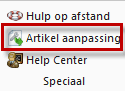
Antwoord: Ga naar een aanzicht waarin het probleem duidelijk zichtbaar is. Selecteer het betreffende artikel. Klik vervolgens op het tabblad Start en op Artikel aanpassing in de groep Speciaal.

010-1

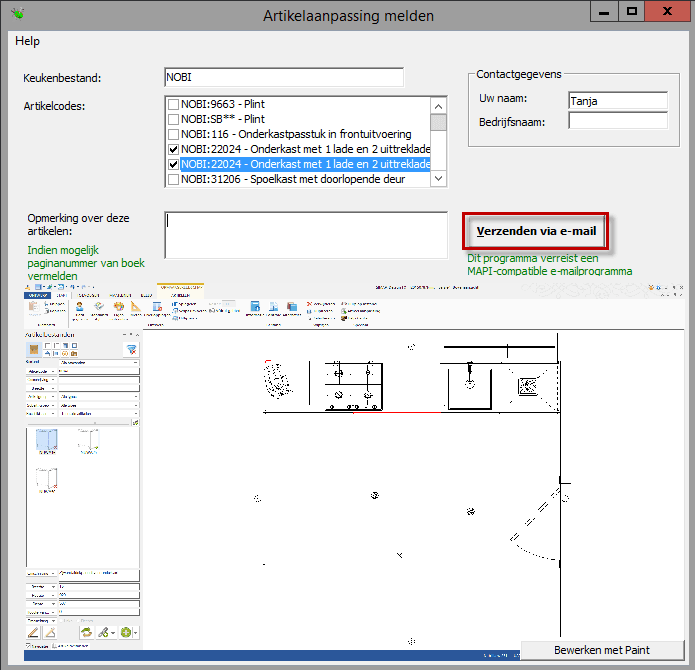
Geef in het venster Artikel aanpassing melden een omschrijving van de melding en verzend deze via e-mail.

010-2