Frequently Asked Questions

FAQ: Design V6&V7 - Diverse

De ‘zwevende’ vensters “Artikelbestanden” en “Navigatie”

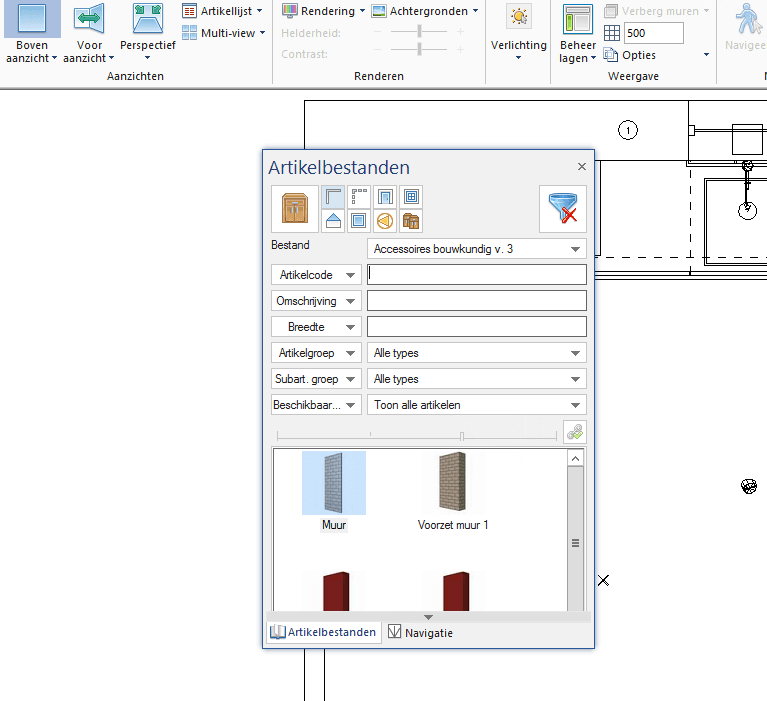
U kunt zelf de positie bepalen van de vensters Artikelbestanden en Navigatie. Deze kunnen ‘zwevend’ worden getoond (vrij te verplaatsen) of ‘vast’ worden gezet (naast uw tekening). Ook kunnen de 2 menu’s over elkaar heen worden geplaatst. Het kan gebeuren dat u de positie van deze vensters ongewenst hebt gewijzigd en deze vensters het zicht op uw tekening belemmeren zoals in het volgende voorbeeld.
022-1

Antwoord: U kunt de vensters verplaatsen door uw muisaanwijzer op de titelbalk te plaatsen en de linker muisknop ingedrukt te houden.
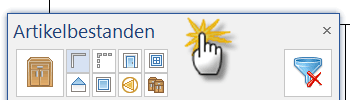
022-2

Als u één van de twee vensters versleept en de titelbalken elkaar overlappen ‘smelten’ de twee vensters samen.
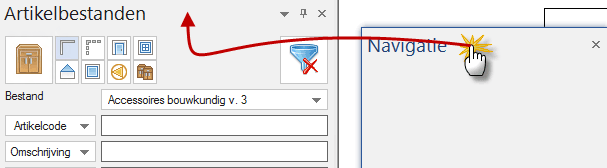
022-3

Dit resulteert in één venster met onderaan z.g. tabbladen die of de één of de ander tonen.
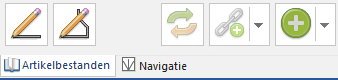
022-4
Wilt u de vensters naast uw tekening vast zetten, sleep dan naar 1 van de icoontjes die boven of naast uw tekening verschijnt.
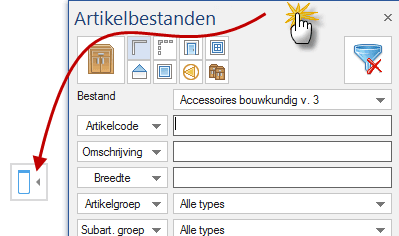
022-5
Het is ook mogelijk de breedte van de vensters aan te passen of ze op een andere monitor te plaatsen.

Wanneer u in de bovenste balk van het venster een dubbelklik geeft wordt het venster weer op de oorspronkelijke plek en in het oorspronkelijke formaat teruggezet.

Hoe kan ik het Artikelbestanden en/of het Navigatiescherm terug oproepen?

De vensters van Artikelbestanden en Navigatie zijn zwevende vensters. Deze zijn vrij verplaatsbaar en kunnen ook qua grootte aangepast worden. Het is echter ook mogelijk om deze vensters af te sluiten. Waar kunt u deze terug oproepen?

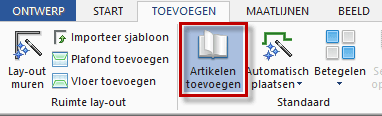
Antwoord: Het artikelbestandenscherm kunt u terug oproepen via het tabblad Toevoegen en klik op Artikelen toevoegen.

029-01
Het navigatiescherm kunt u terug oproepen via het tabblad Beeld en klik op het icoontje tussen de blauwe pijlen.029-02

Ik mis artikelen in Design

Als een artikel in Design niet gevonden wordt, kan dit worden veroorzaakt doordat in het venster Artikelbestanden nog één of meerdere filters in gebruik zijn. Om de artikellijst van een merk in zijn geheel weer te geven dienen alle filters verwijderd te zijn.

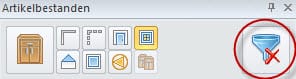
Antwoord: U kunt filters verwijderen met de knop Wis Filter.

020-1-missende-artikelen-in-design

Instellingen wijzigen

Vraag: Instellingen wijzigen
Veel van de instellingen kunnen worden aangepast aan de persoonlijke voorkeur van de gebruiker of aan de voorkeur van de organisatie. Denk bijvoorbeeld aan de weergave van  maatlijnen, instellingen voor automatisch plaatsen, of de informatie in het infoblok onderaan de tekening.
De gebruiker kan zijn of haar persoonlijke instellingen kiezen (1 en 2) en u kunt centraal voor alle gebruikers de instellingen aanpassen (3).

Antwoord:
1 – Voorkeursinstellingen kiezen per gebruiker
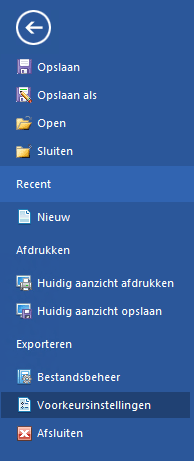
Open in Simar design via het tabblad Ontwerp de Voorkeursinstellingen.

036-01-voorkeursinstellingen

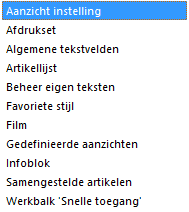
Maak in het scherm Voorkeursinstellingen uw keuze uit 1 van de onderwerpen:

036-03-voorkeursinstellingen
Wijzig uw instelling en sluit het venster door op OK te klikken. Een meer uitgebreide lijst met instellingen vindt u bij de Design Preferenties:

2 – Preferenties per gebruiker instellen
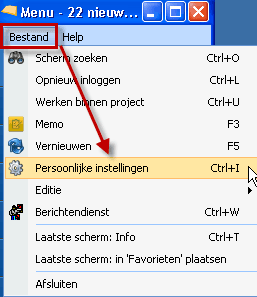
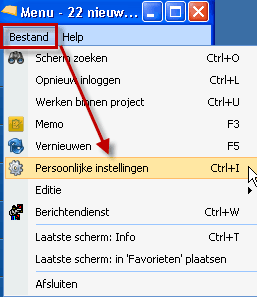
Klik boven het hoofdmenu in het offertesysteem op Bestand en kies voor Persoonlijke instellingen.

036-02-persoonlijke-instellingen

Vervolgens klikt u links onderin op Instellingen SIMAR-Design.
Nu verschijnt het scherm Design preferenties. Selecteer aan de linkerzijde de groep of kies voor <alles> en maak gebruik van de zoekfunctie links onderin. Merk op dat er 2 tabbladen zijn: Standaard en Uitgebreid. Na het wijzigen van uw preferentie klikt u rechts onderaan op Opslaan.
Indien een instelling in rood is weergegeven kunt u deze niet aanpassen omdat deze centraal wordt beheerd op uw server:

3 – Designpreferenties centraal op de server instellen voor alle gebruikers.
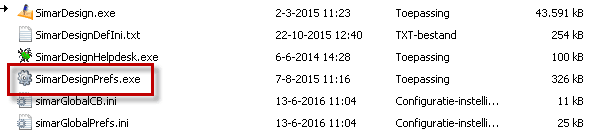
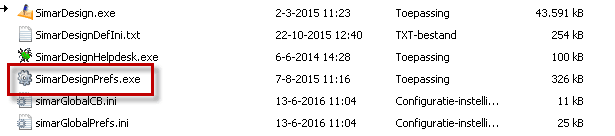
Via de netwerkverbinding met uw server opent u “Server”\Simar Design Server\SimarDesignPrefs.exe.

036-04-serverpref

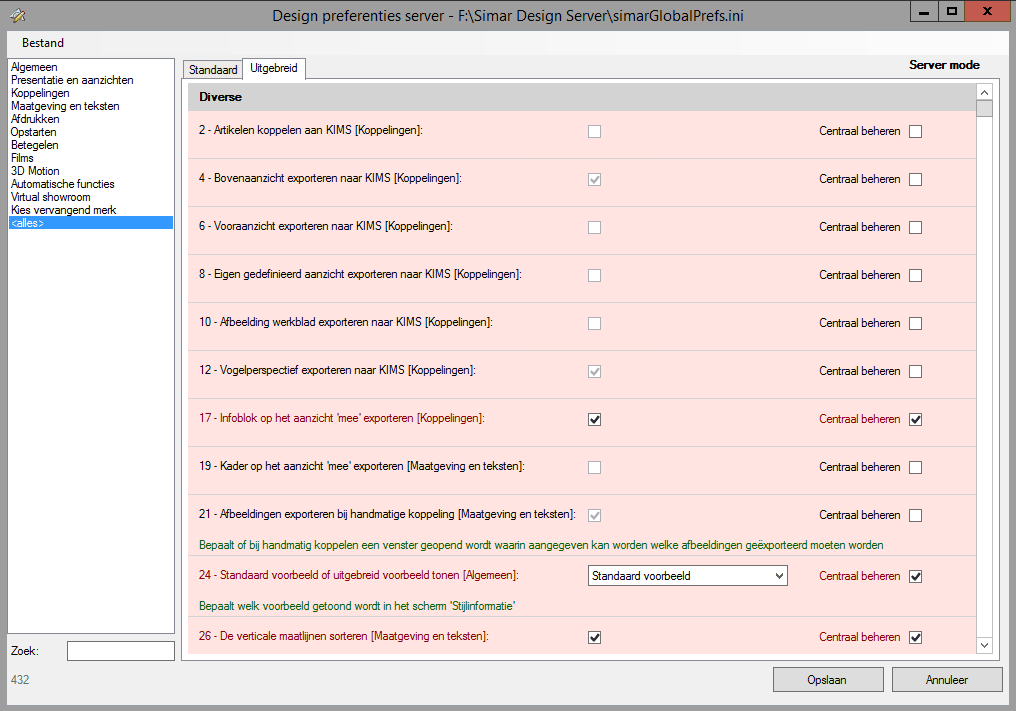
Selecteer aan de linkerzijde de groep of kies voor <alles> en maak gebruik van de zoekfunctie links onderin. Merk op dat er 2 tabbladen zijn: Standaard en Uitgebreid.

036-05-serverinstellingen

Indien u de optie Centraal beheren aanvinkt kan deze instelling niet per gebruiker worden aangepast. Na het wijzigen van uw preferentie klikt u rechts onderaan op Opslaan. De aanpassing wordt doorgevoerd op de werkplek zodra de gebruiker opnieuw inlogt in Simar.

Keukenmerk wijzigen indien geen artikelen zijn geplaatst

Als u het reeds gekozen keukenmerk wilt wijzigen, is het noodzakelijk eerst het bestand van het nieuwe merk toe te voegen aan deze tekening en dan het hoofdmerk te wijzigen. Er mogen nog geen artikelen van het keukenmerk in de tekening zitten.

Antwoord:
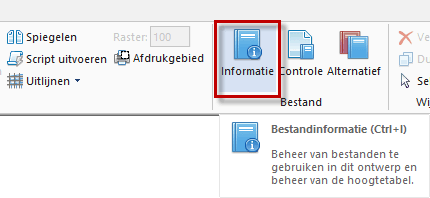
Kies in het tabblad Start voor Informatie

031-1
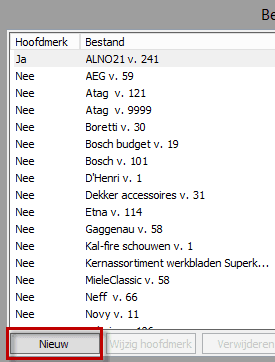
Klik onderin het scherm op Nieuw.
031-2

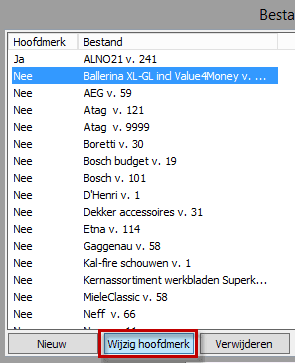
Klik op het gewenste bestand en daarna op OK. Het zojuist geselecteerde merk wordt nu toegevoegd aan de lijst. Het kan een paar seconden duren totdat u het in de lijst ziet verschijnen. Daarna selecteert u dit nieuwe bestand en klikt onderin het venster op Wijzig hoofdmerk.

031-3

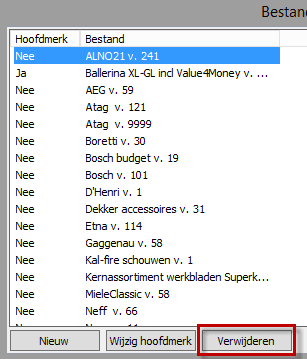
Tot slot selecteert u het oude bestand en klikt u onderin het venster op Verwijderen.

031-4png
Klik op OK om het venster af te sluiten.

Keukenmerk wijzigen van een bestaande tekening

Als u het keukenmerk wilt wijzigen van een bestaande tekening, hoeft u niet zelf de eerder geplaatste artikelen te verwijderen. Van veel bestanden kan SIMAR-Design automatisch de artikelen vervangen.

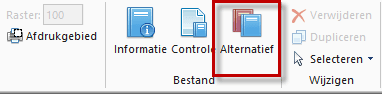
Antwoord:Kies in het tabblad Start voor Alternatief.

032-v4-alternatief
Een uitgebreide beschrijving kunt u terugvinden in de handleiding How to … Keukenmerk wijzigen. Deze is beschikbaar via het Help Center.

032-2

Logo tonen in het infoblok

99_1-logo-voorbeeld
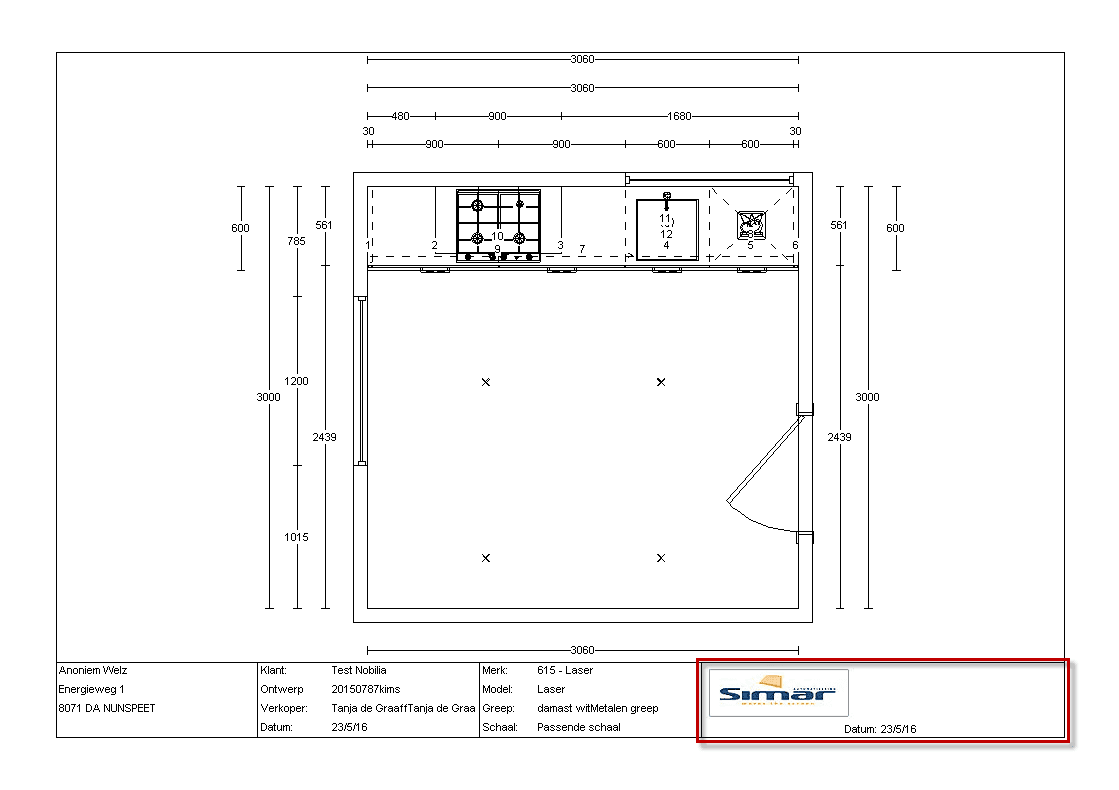
U kunt in het infoblok onder uw tekeningen een bedrijfslogo plaatsen. Het benodigde bestand is een digitaal logo in jpg-formaat. De ideale breedte is 580mm. D.m.v. Instelling 1403 van SIMAR-Design maakt u een verwijzing naar dit bestand. U heeft de keuze deze optie alleen voor uw eigen werkplek in te stellen (1) of voor alle werkplekken (2) in te stellen.

99_2-persoonlijke-instellingen-openen

Antwoord:
1 – Logo lokaal per werkplek instellen

Bovenin het hoofdmenu van uw offertesysteem klikt u op Bestand en selecteert Persoonlijke instellingen.

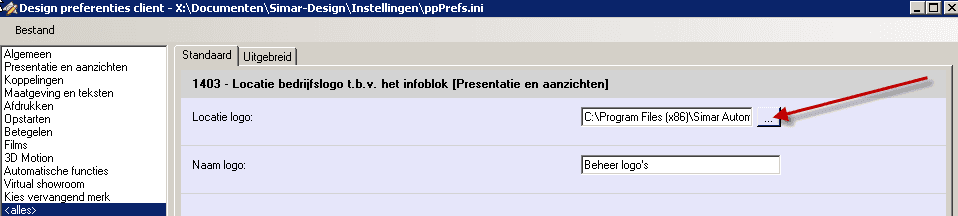
Vervolgens kiest u links onderin Instellingen SIMAR-Design. Nu verschijnt het scherm Design Preferenties Client. Selecteer aan de linkerzijde de groep Alles en maak gebruik van de zoekfunctie links onderin; type 1403 om de instelling voor uw logo te vinden.

99_3-logo-lokaal

Vul hier het pad in, eventueel m.b.v. de navigeer functie. Klik onderin het scherm op opslaan. Indien de locatie hier niet kan worden gekozen (‘locatie logo’ is in rood weergegeven) wordt deze instelling centraal beheerd op uw server. Volg in dat geval instructie 2: Logo centraal voor alle werkplekken instellen.

2 – Logo centraal voor alle werkplekken instellen

Via de netwerkverbinding met uw server opent u “Server”\Simar Design Server\SimarDesignPrefs.exe.

99_4-simardesignprefs-netwerk
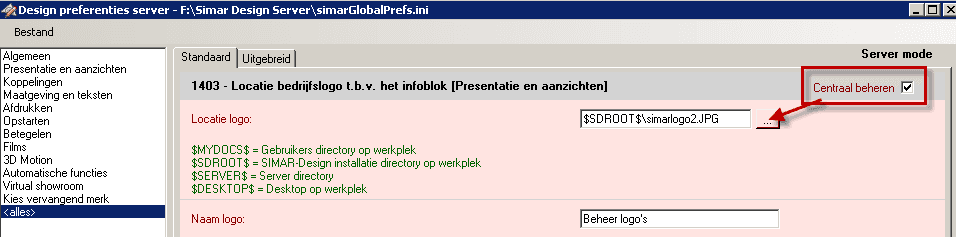
Nu verschijnt het scherm Design preferenties server. Selecteer aan de linkerzijde de groep Alles en maak gebruik van de zoekfunctie links onderin; type 1403 om de instelling voor uw logo te vinden.

99_5-logo-centraal

Vink de optie Centraal beheren aan. Vul hier het pad in, eventueel mbv de navigeer functie. Klik onderin het scherm op opslaan. Deze aanpassing wordt doorgevoerd op de werkplek op het moment dat de gebruiker opnieuw inlogt in Simar.

Melding Waarschuwing geselecteerde stijl / Ongeldige artikelen in het ontwerp

Deze melding verschijnt als er een ongeldig artikel is geplaatst. Een artikel is ongeldig als nog geen instelling is gekozen (bijvoorbeeld de kleur van een zijwand) of als een gekozen instelling niet mogelijk is (bijvoorbeeld de greepkeuze in combinatie met één van de elementen)

Antwoord: Klik op Tonen om te zien welke artikelen ongeldig zijn en waarom deze ongeldig zijn.

Nu opent het menu Waarschuwing
Hier ziet u welke artikelen en welke instelling een probleem veroorzaken.
021-2

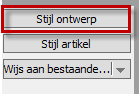
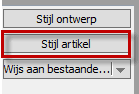
U kunt nu de oorzaak van de waarschuwing wegnemen door te kiezen voor Stijl ontwerp of Stijl artikel
Als u de instellingen wilt corrigeren kiest u voor Stijl ontwerp; het scherm Stijlinformatie (Standaard stijl) opent.

021-3
Als u de instelling voor het ongeldige artikel wilt laten afwijken van de standaard stijl kiest u voor Stijl artikel; er zal u een nieuwe stijl worden aangemaakt.

021-4

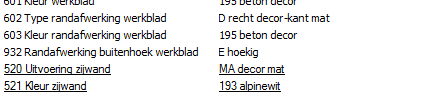
De uitvoering van het ongeldige artikel wordt onderstreept weergegeven en is nu automatisch gecorrigeerd naar een geldige optie.

021-5

U heeft de keuze deze instelling te behouden door op OK te klikken waarna het venster sluit, of de instelling te wijzigen door een andere optie te kiezen en daarna het venster te sluiten door op OK te klikken.